VioEvo AI logoVioEvo AI
Video
Text zu VideoBild zu VideoVideo zu VideoReferenz zu Video
Bild
Text zu BildBild zu Bild
Effekte
AI-Posenwechsel

KI-Bild-zu-Video-Generator

Verwandle ein Standbild in ein kurzes KI-Video mit natürlicher Bewegung, wobei Motiv, Bildaufbau und visueller Stil möglichst erhalten bleiben.

Bunte Süßigkeiten

Nahaufnahme des Gesichts eines Kindes, das staunend auf ein buntes Sortiment farbenfroher Süßigkeiten blickt.

Regendurchtränkter Cowboyhut

Nahaufnahme eines abgenutzten Leder-Cowboyhuts im Gras, von dessen Krempe ein Wassertropfen fällt.

Nebeliger Wasserfall

Eine vermummte Person blickt in einer filmischen Weitaufnahme auf einen nebligen Wasserfall und eine Klippenlandschaft.

KI-Bild-zu-Video mit Startbild

Sieh, wie ein KI-Bild-zu-Video-Generator aus einem Startbild und einem Bewegungs-Prompt ein fertiges Video erstellt.

1. Bild hochladen
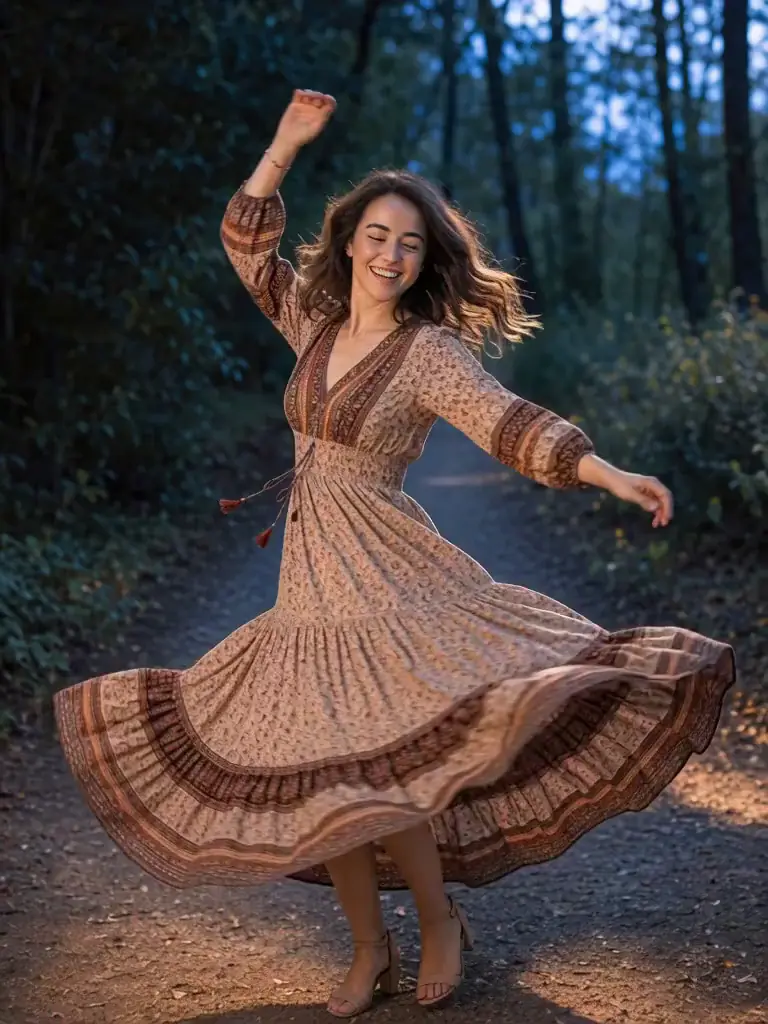
Als Quellbild hochgeladenes Foto

Als Quellbild hochgeladenes Foto

2. Bewegung beschreiben

“Das Motiv dreht sich und tanzt mit fließender, natürlicher Bewegung. Bildaufbau, Gesichtszüge und natürliches Licht des Portraits beibehalten, während die Kamera der Bewegung sanft folgt.”

4-Sekunden-Beispiel3:4-PortraitausgabeBild-zu-Video ab dem ersten Frame

3. Video generieren

Aus dem Quellbild erzeugtes Video

KI-Bild-zu-Video mit Start- und Endbild

Sieh, wie ein KI-Bild-zu-Video-Generator ein Startbild, ein Endbild und einen Bewegungs-Prompt für ein kontrollierteres Video nutzt.

1. Start- und Endbild hinzufügen
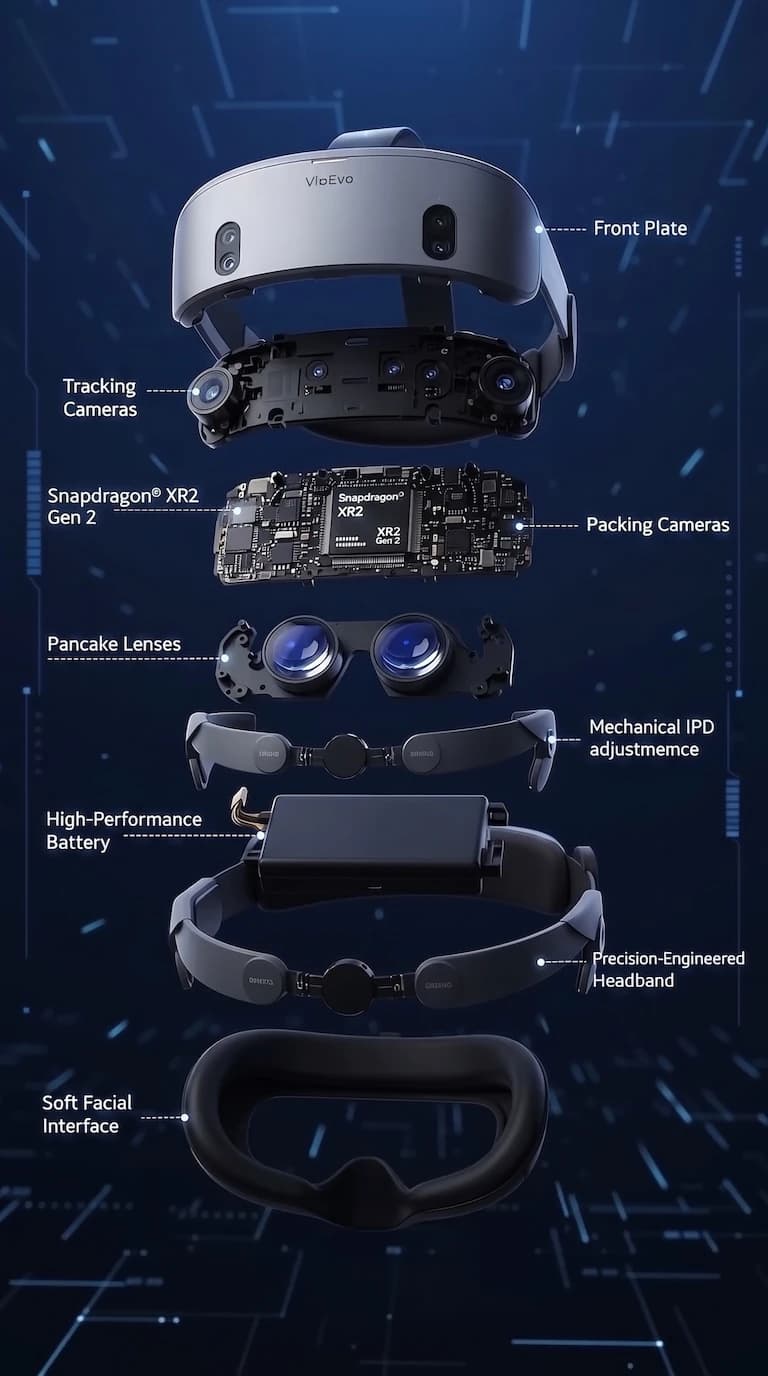
Startbild für einen KI-Bild-zu-Video-Generator
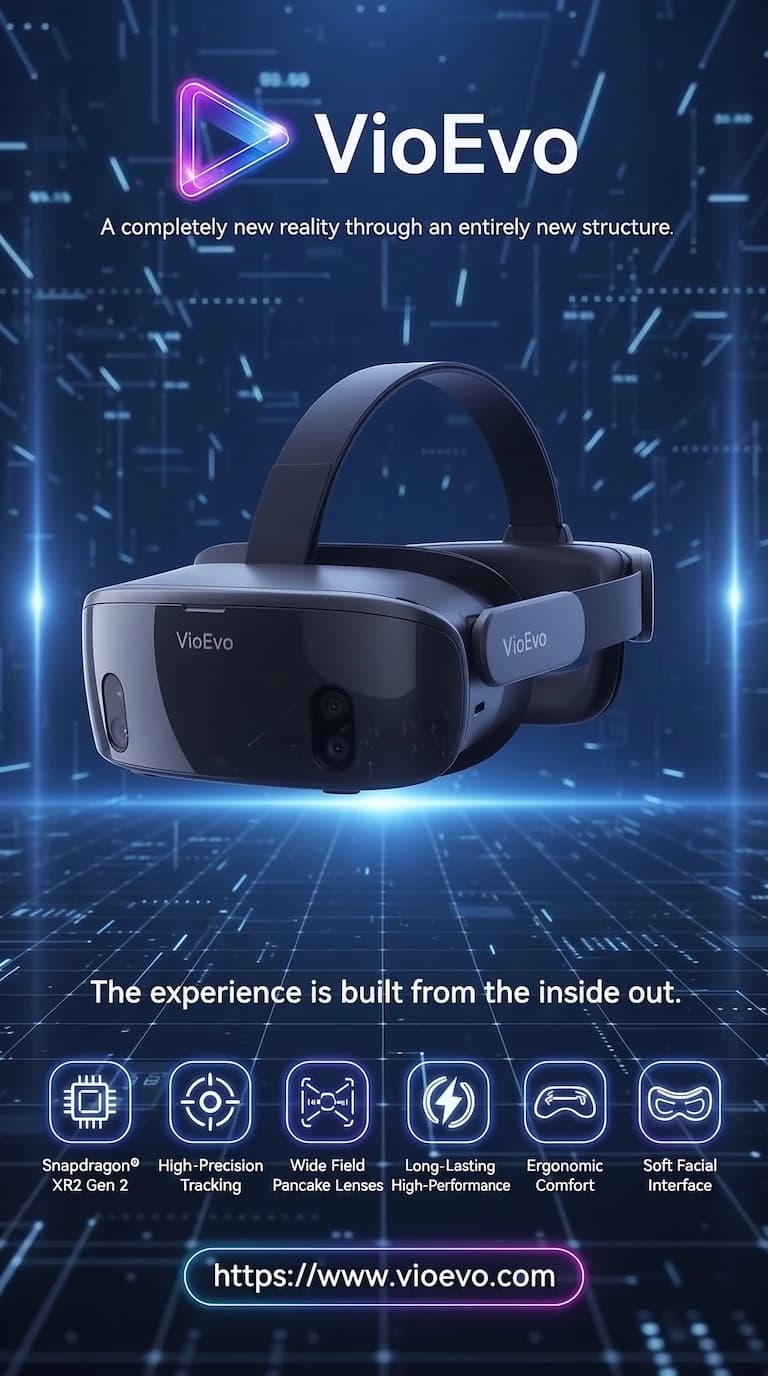
Startbild

Endbild für einen KI-Bild-zu-Video-Generator

Endbild

2. Übergang beschreiben

“Filmische 3D-Produktwerbung. Die zerlegten Headset-Komponenten fügen sich in der Luft mit technologischer Präzision nahtlos zusammen. Neon-Schaltkreis-Energie pulsiert durch Chips und Linsen, während leuchtende Lichtspuren das Gerät umkreisen. Sanfte Kamerabewegung, futuristische Launch-Atmosphäre und ein nahtloser Übergang in das finale Werbeplakat.”

Zwei Bilder als EingabeKontrolle über Start- und Endbild9:16-Vertikalausgabe

3. Video generieren

Video aus Start- und Endbild

Welches KI-Bild-zu-Video-Modell passt zu deinem Projekt?

Wähle Seedance, Veo oder Kling nach Geschwindigkeit, Bildqualität und Frame-Steuerung für dein Bild-zu-Video-Projekt.

01Geschwindigkeit

Schnelle Iteration mit Seedance und Veo

Nutze Seedance 2 Fast oder Veo 3.1 Fast, um Bewegungsprompts, Kamerarichtungen und kreative Varianten vor dem finalen Render zu testen.

Bunte Süßigkeiten

Nahaufnahme des Gesichts eines Kindes, das staunend auf ein buntes Sortiment farbenfroher Süßigkeiten blickt.

02Qualität

Hochwertige Ergebnisse mit Veo und Seedance

Wähle Veo 3.1 Quality, wenn Portraitdetails, Produktform, Licht und ein hochwertiger Kampagnen-Look zählen. Seedance 2.5 ist eine weitere qualitätsorientierte Option.

Regendurchtränkter Cowboyhut

Nahaufnahme eines abgenutzten Leder-Cowboyhuts im Gras, von dessen Krempe ein Wassertropfen fällt.

03Kontrolle

Frame-gesteuerte Bewegung mit Kling und Seedance

Wähle Kling 3.0 oder Seedance, wenn ein oder zwei Bilder den Start des Clips und die Entwicklung der Bewegung steuern sollen.

Nebeliger Wasserfall

Eine vermummte Person blickt in einer filmischen Weitaufnahme auf einen nebligen Wasserfall und eine Klippenlandschaft.

Schütze die wichtigen Inhalte deines Quellbilds

Lege fest, was das Modell bewahren soll, bevor du die Bewegung beschreibst. So bleibt das Quellbild erkennbar und das KI-Video erhält eine klare Richtung.

Was VioEvo beibehält

  • Identität des Motivs und die grobe Komposition
  • Bildaufbau, Maßstab und der wichtigste visuelle Anker
  • Die ursprüngliche Produkt-, Portrait- oder Szenensprache
  • Einen stabilen Ausgangspunkt für den Animationsschritt

Was du steuerst

  • Kamerabewegung und Tempo
  • Bewegungsintensität, Loop-Gefühl und Atmosphäre
  • Energie für Ads, Reveals oder Social Clips
  • Eine weichere oder mutigere Animation je nach Briefing

Bessere Bewegungs-Prompts für Bild-zu-Video schreiben

Nutze Bewegung, Bildaufbau und Abschluss als drei praktische Stellschrauben, um aus einem starken Standbild ein gezielt gestaltetes KI-Video zu machen.

01

Bewegung

  • Entscheide, ob die Bewegung subtil, ausdrucksstark oder etwas filmischer wirken soll.
  • Nenne die Kamerabewegung, den Reveal, die Parallaxe oder die Umgebungsänderung, die zuerst spürbar sein soll.
  • Nutze sanfte Bewegung, wenn das Standbild visuell schon viel trägt.
02

Bildaufbau

  • Schütze Motivposition und Komposition, wenn das Bild bereits ins finale Layout passt.
  • Gib dem Shot mehr Raum, wenn Produkt oder Portrait weniger statisch wirken sollen.
  • Passe den Frame an den Zielkanal an, damit die Bewegung nicht gegen die Platzierung arbeitet.
03

Ausgabe und Finish

  • Wähle das passende Seitenverhältnis, bevor der Clip generiert wird.
  • Halte die Behandlung sauber für Produktarbeit oder setze stärker auf Atmosphäre für Social und Kampagnen-Edits.
  • Prüfe, ob der Clip nach der Bewegung noch nah genug am Quellbild bleibt.

So verbesserst du Bild-zu-Video-Ergebnisse

Nutze nach dem obigen Beispiel diesen wiederholbaren Ablauf: ein klares Quellbild wählen, einen stärkeren Bewegungsprompt schreiben und das KI-Video verfeinern, ohne die ursprüngliche Komposition zu verlieren.

  1. 1

    Ein sauberes Quellbild hochladen

    Wähle ein klares JPG-, PNG- oder WEBP-Bild mit genug Details, Kontrast und Raum um das Motiv, damit das Modell zuverlässig animieren kann.

  2. 2

    Die Bewegung beschreiben

    Beschreibe Kamerabewegung, Motivaktion und Umgebungsbewegung. Beispiel: langsamer Push-in, leichter Wind im Stoff, ursprüngliche Komposition beibehalten.

  3. 3

    Die Ausgabeform wählen

    Wähle vor der Generierung das Seitenverhältnis, damit der Clip zu Website, Produktseite, YouTube oder vertikalen Social-Formaten passt.

  4. 4

    Prüfen und verfeinern

    Wenn sich das Motiv zu stark verändert, reduziere die Bewegung und vereinfache den Prompt. Ist das Ergebnis zu statisch, ergänze eine klare Kamera- oder Umgebungsbewegung.

Präzise Bewegungssteuerung

Eine Sequenz, die präzise Bewegungssteuerung mit sanften Schwenks und fokussierter Motivverfolgung demonstriert.

Bild-zu-Video FAQs

Was ist ein KI-Bild-zu-Video-Generator?

Ein KI-Bild-zu-Video-Generator verwandelt ein Standbild in ein kurzes Video und nutzt einen Prompt, um Kamerabewegung, Motivbewegung und Umgebung zu steuern.

Wie verwandle ich ein Bild mit KI in ein Video?

Lade ein Quellbild hoch, beschreibe die gewünschte Bewegung, wähle ein Bild-zu-Video-Modell und Seitenverhältnis, prüfe den Clip und verfeinere bei Bedarf den Prompt.

Welche Art von Quellbild funktioniert für Bild-zu-Video am besten?

Klare Fotos mit starker Komposition, ausreichender Auflösung und einem klaren Motiv liefern meist die saubersten Bewegungsresultate.

Wie viel Bewegung sollte ich anfragen?

Starte mit moderater Bewegung. Sanfte Kamerabewegung oder subtile Motivbewegung hält das Quellbild oft erkennbar und lässt den Clip trotzdem lebendig wirken.

Kann ich Bild-zu-Video für Produktmarketing nutzen?

Ja. Es eignet sich sehr gut für Produkt-Reveals, Hero-Banner, Social Ads und Kampagnen-Refreshes, wenn ein statisches Bild Bewegung braucht.

Funktioniert Bild-zu-Video sowohl für Querformat als auch für Hochformat?

Ja. Du kannst das Seitenverhältnis passend zur finalen Platzierung wählen, bevor du den Clip generierst.

Wie halte ich Quellbild und Motiv stabiler?

Nutze ein klares Quellbild, moderate Bewegung und eine konkrete Anweisung wie Motiv und ursprüngliche Komposition beibehalten. Vermeide viele unabhängige Aktionen in einem Prompt.

Welche Bildformate und Dateigrößen werden unterstützt?

Du kannst JPG-, PNG- oder WEBP-Bilder hochladen. Die maximale Dateigröße hängt vom gewählten Modell ab und wird im Generator angezeigt. Ausreichende Details und Kontrast helfen bei der zuverlässigen Animation.

Welches Modell sollte ich für Bild-zu-Video wählen?

Nutze Seedance 2 Fast oder Veo 3.1 Fast zum schnellen Testen, Veo 3.1 Quality oder Seedance 2.5 für ausgearbeitete Ergebnisse und Kling 3.0, wenn eine bildgesteuerte Steuerung wichtig ist.

Funktionen

Motiv erkennbar halten und gleichzeitig kontrollierte Bewegung hinzufügen
Optimiert für Produkt-Launches, Portraits, Social Cutdowns und Marken-Loops
Routen für Veo 3.1 Quality, Veo 3.1 Fast, Kling 3.0, Grok Imagine, Wan 2.7 und Seedance 2
Modellabhängige Dauer-, Seitenverhältnis- und Qualitätsoptionen
Gemacht für Landing Pages, Paid Social und schnelle Kampagnen-Refreshes

Angetrieben von produktionsreifen KI-Modellen

Veo 3.1 Lite
Veo 3.1 Lite
Veo 3.1 Fast
Veo 3.1 Fast
Veo 3.1 Quality
Veo 3.1 Quality
Seedance 2.5
Seedance 2.5
Seedance 2 Mini
Seedance 2 Mini
Seedance 2 Fast
Seedance 2 Fast
Seedance 2
Seedance 2
Grok Imagine Video 1.5
MiniMax H3
MiniMax H3
Happy Horse 1.1
Happy Horse 1.1
Kling 3.0
Kling 3.0
Wan 2.7 Video
Wan 2.7 Video

Bereit, ein Foto in Bewegung zu verwandeln? Registriere dich jetzt und leg los!

Erstelle in Sekunden dein kostenloses Konto und leg sofort los.

VioEvo AI logoVioEvo AI

Ein einziges kreatives Studio für Video- und Bilderzeugung. Starte mit dem Input, den du bereits hast.

https://www.vioevo.comsupport@vioevo.com

Entdecken

Text zu VideoBild zu VideoReferenz zu VideoVideo zu VideoText zu BildBild zu BildAI-Posenwechsel

Modelle

Alle ModelleMiniMax H3ChatGPT ImageHappy HorseGrok ImagineSeedanceGoogle Veo

Unternehmen

PreiseBlogKontaktÜber uns

Rechtliches

DatenschutzerklärungNutzungsbedingungenRückerstattungsrichtlinieDMCARichtlinien zur akzeptablen Nutzung

© 2026 VioEvo. Alle Rechte vorbehalten.