Mit Bild zu Video KI verwandelst du ein Produktfoto, Portrait oder Kampagnenmotiv in einen bewegten Clip. Bei Foto zu Video KI steuerst du Kamerafahrt, Tempo und Atmosphäre, ohne das Ausgangsbild neu aufzubauen.
Süßigkeiten in Bewegung
Eine Nahaufnahme eines Kindes blickt staunend auf bunte Süßigkeiten. Die Kamera fährt sanft näher heran, während Licht und Gesichtszüge stabil bleiben.
Regentropfen auf Leder
Ein abgenutzter Lederhut liegt im Gras. Ein Regentropfen löst sich von der Krempe, während die Kamera langsam seitlich vorbeigleitet.
Nebel über dem Wasserfall
Eine vermummte Person steht vor einem nebligen Wasserfall. Der Nebel zieht langsam durch die Landschaft, während die Kamera ruhig auf das Motiv zufährt.
Sieh, wie du mit Bild zu Video KI aus einem Startbild und einem kurzen Bewegungs-Prompt einen fertigen Clip erstellst.
1. Bild hochladen
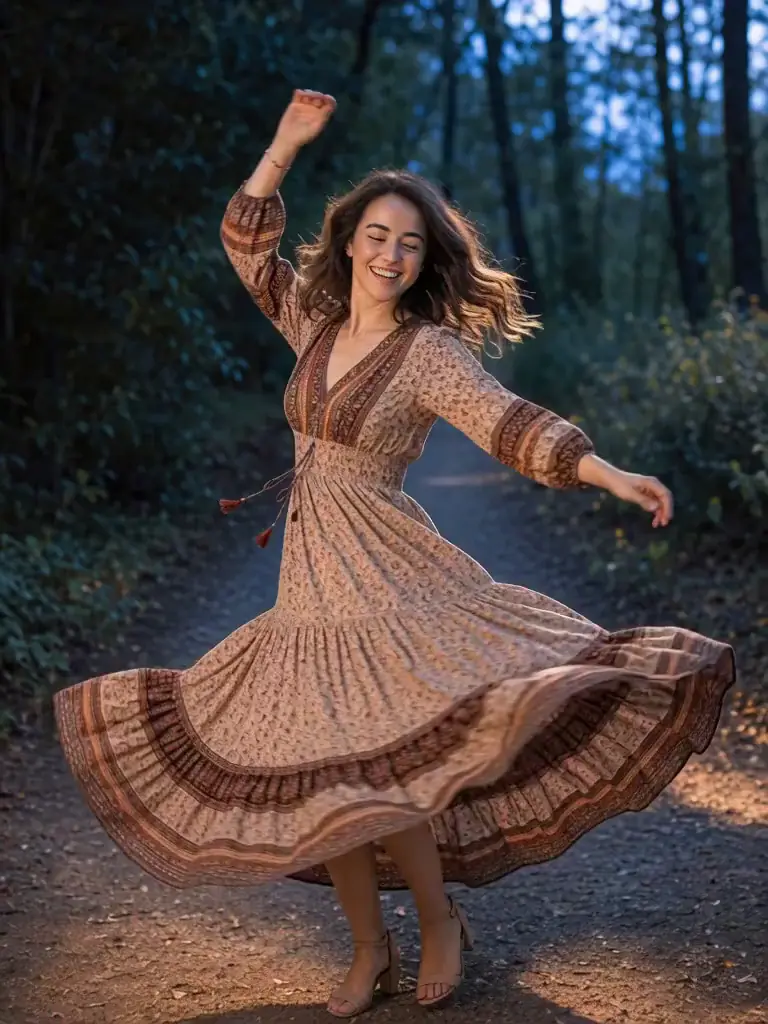
Als Quellbild hochgeladenes Foto für Bild zu Video KI
2. Bewegung beschreiben
“Das Motiv dreht sich und tanzt mit fließender, natürlicher Bewegung. Bildaufbau, Gesichtszüge und natürliches Licht des Portraits beibehalten, während die Kamera der Bewegung sanft folgt.”
3. Video generieren
Aus dem Quellbild erzeugtes Video
Mit einem Startbild, einem Endbild und einem klaren Bewegungs-Prompt kannst du den Übergang zwischen zwei Produkt- oder Kampagnenmotiven gezielt planen.
1. Start- und Endbild hinzufügen
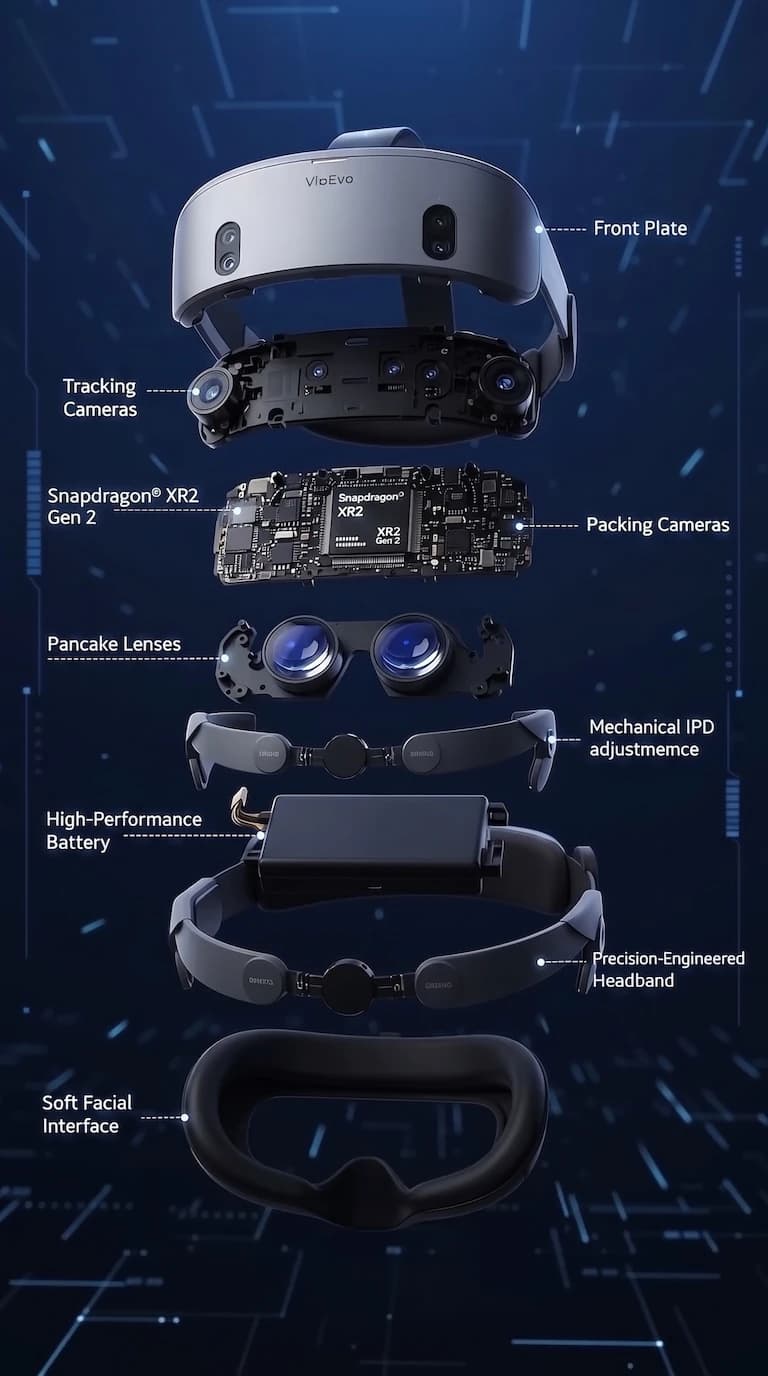
Startbild
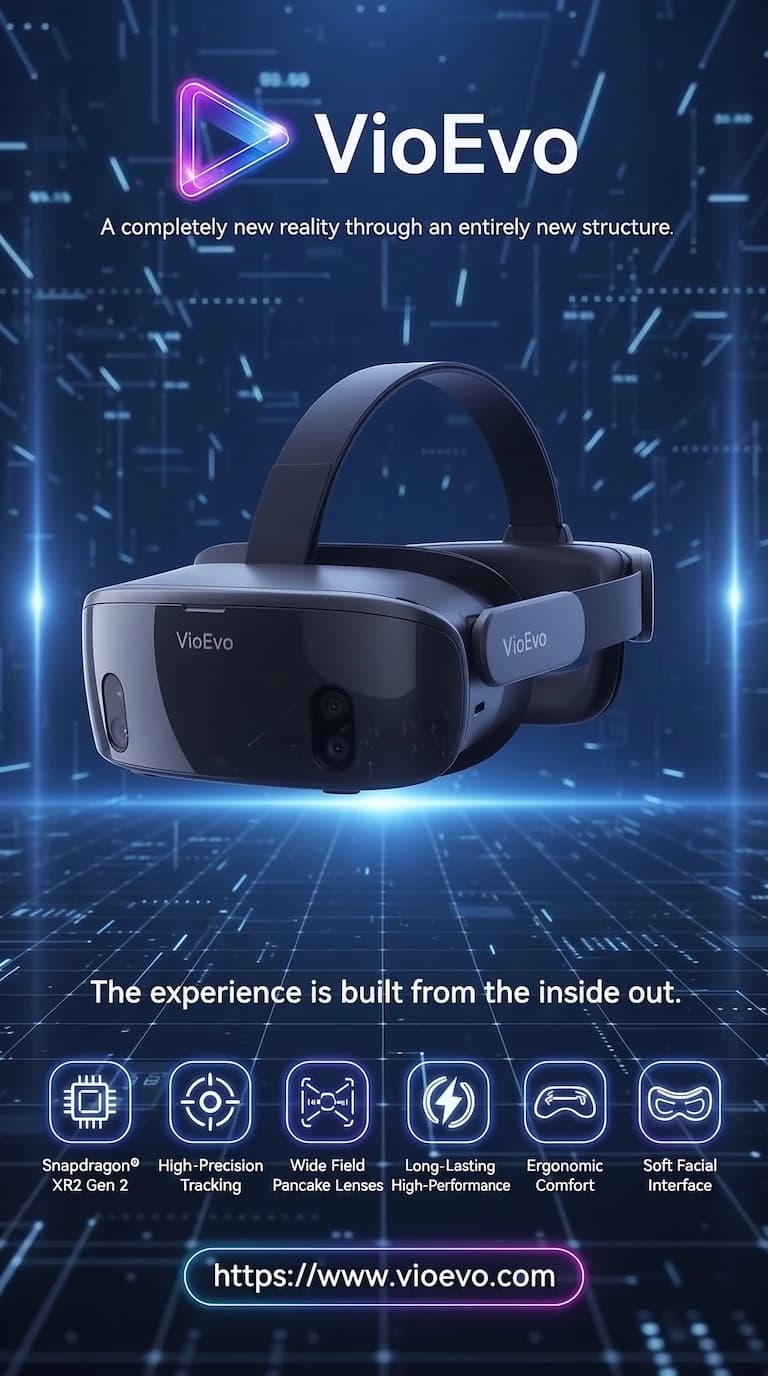
Endbild
2. Übergang beschreiben
“Filmische 3D-Produktwerbung. Die zerlegten Headset-Komponenten fügen sich in der Luft mit technologischer Präzision nahtlos zusammen. Neon-Schaltkreis-Energie pulsiert durch Chips und Linsen, während leuchtende Lichtspuren das Gerät umkreisen. Sanfte Kamerabewegung, futuristische Launch-Atmosphäre und ein nahtloser Übergang in das finale Werbeplakat.”
3. Video generieren
Video aus Start- und Endbild
Wenn du Video aus Bildern erstellen möchtest, entscheidet nicht nur das Modell über das Ergebnis. Entscheidend ist, ob du zuerst viele Bewegungsvarianten testen, ein Produkt hochwertig inszenieren oder die Bewegung eng an deinen Ausgangsbildern führen willst.
Für Reels und Social Ads zählt oft die schnelle Entscheidung zwischen mehreren Ideen. Nutze Grok Imagine Video 1.5 oder Veo 3.1 Fast, um aus einem Ausgangsbild verschiedene Kamerafahrten, Tempi und Bewegungsrichtungen zu testen, bevor du eine Variante weiter ausarbeitest. Vergleiche dazu auch den Grok-Workflow für Bild zu Video.
Süßigkeiten in Bewegung
Eine Nahaufnahme eines Kindes blickt staunend auf bunte Süßigkeiten. Die Kamera fährt sanft näher heran, während Licht und Gesichtszüge stabil bleiben.
Bei einem Produkt-Reveal oder Portrait müssen Material, Gesicht und Licht glaubwürdig zusammenbleiben. Wähle Veo 3.1 Quality oder Seedance 2.5, wenn du ein Ausgangsbild hochwertig inszenieren und für eine Produktseite oder Kampagne weiterverwenden möchtest. Wenn du das Ausgangsbild zuerst anpassen möchtest, öffne KI Bild bearbeiten.
Regentropfen auf Leder
Ein abgenutzter Lederhut liegt im Gras. Ein Regentropfen löst sich von der Krempe, während die Kamera langsam seitlich vorbeigleitet.
Wenn Startbild, Endbild oder mehrere Referenzen die Szene führen sollen, brauchst du mehr als einen allgemeinen Bewegungsimpuls. Nutze Kling 3.0 oder Seedance, um Übergang, Kamerarichtung und Entwicklung der Szene gezielt zu beschreiben. Vorhandene Clips kannst du danach mit KI Video bearbeiten weiterführen.
Nebel über dem Wasserfall
Eine vermummte Person steht vor einem nebligen Wasserfall. Der Nebel zieht langsam durch die Landschaft, während die Kamera ruhig auf das Motiv zufährt.
Ein Produktfoto, mehrere Kampagnenbilder oder ein vorhandener Clip führen zu unterschiedlichen Workflows. Wähle den Weg, der zu deinem Material passt.
Beim Bild zu Video bleibt dein Ausgangsmotiv der visuelle Anker. Im Prompt legst du fest, welche Bewegung hinzukommt und wie stark sich die Szene verändern darf.
Ein gutes Bild braucht keine lange Erklärung. Beschreibe zuerst die wichtigste Bewegung und ergänze danach Kamera, Tempo und Atmosphäre.
Starte mit einem klaren Bild, formuliere eine konkrete Bewegung und verfeinere das Ergebnis Schritt für Schritt. So wird aus einem Foto ein brauchbarer Clip für deinen Kanal.
Nutze ein gut erkennbares Produktfoto, Portrait oder Kampagnenmotiv mit eindeutiger Komposition.
Nenne eine Hauptaktion und ergänze Kamera, Tempo und eine sichtbare Bewegung in der Umgebung.
Wähle das Seitenverhältnis nach dem Zielkanal, bevor du den Clip generierst.
Ist das Ergebnis zu statisch, ergänze eine klare Kamerabewegung. Verändert sich das Motiv zu stark, vereinfache den Prompt.
Lade dein Bild hoch, beschreibe die Bewegung und starte kostenlos.