Grok Bild zu Video: Ein Standbild in Bewegung verwandeln

Erstelle mit einem Bild, dem du vertraust, ein Grok-KI-Video. Grok Imagine verwendet den Upload als Startbild und folgt anschließend einem klaren Bewegungsbrief für Produkte, Porträts, Konzepte und Social Posts.

Ein Startbild · eine gezielte Einstellung · ein Grok-Video zum Verfeinern

Grok Bild-zu-Video-Generator

Wie Grok Bild zu Video das Startbild schützt

Bei einer Grok-Bild-zu-Video-Aufnahme trägt das hochgeladene Bild Motiv, Produktgeometrie und Licht in den erzeugten Clip. Der Prompt sollte den nächsten Moment lenken, ohne diesen visuellen Anker zu ersetzen.

1. Bild hochladen

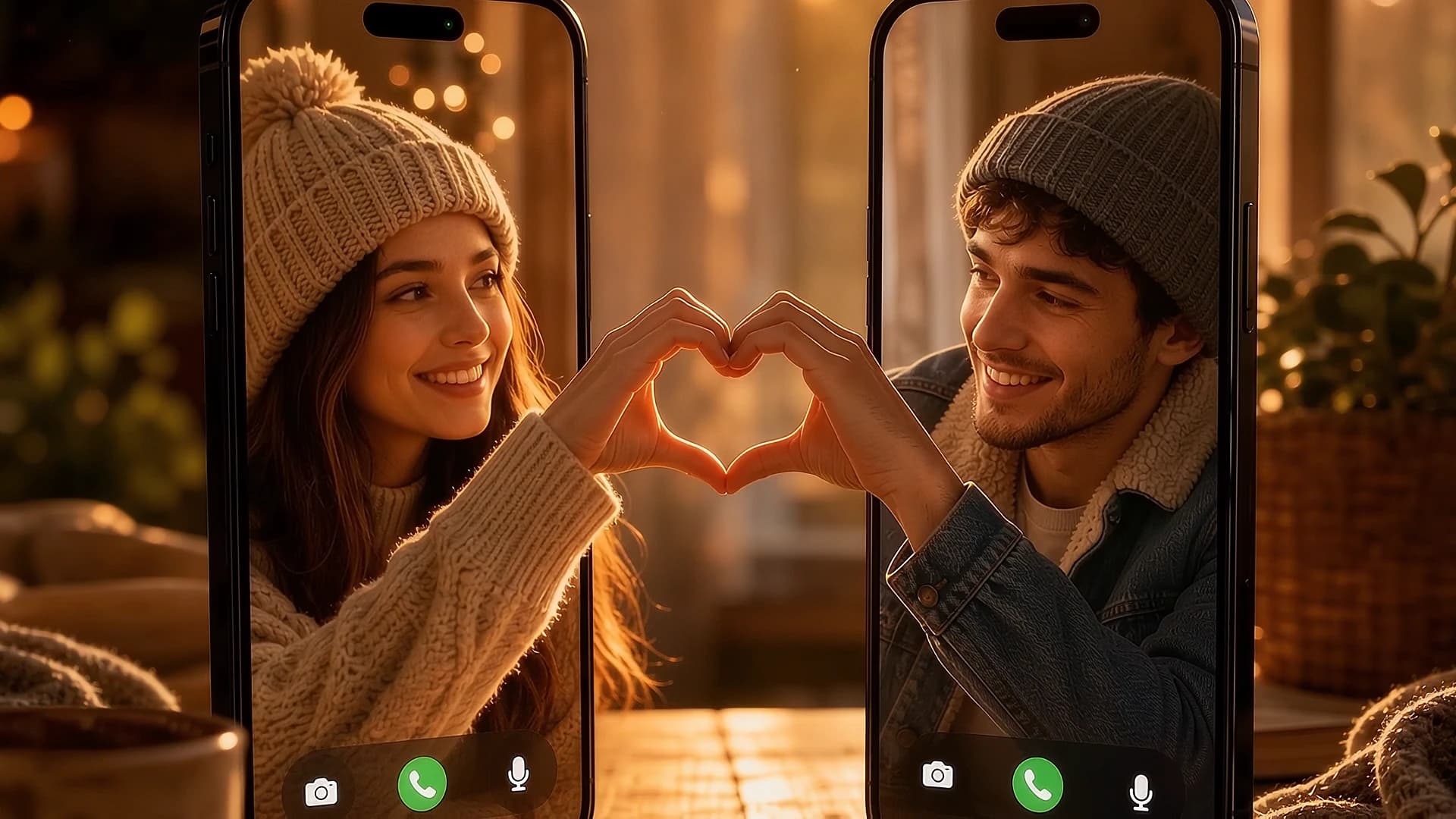
Startbild mit zwei Smartphones auf einem Cafétisch
Quellbild

2. Bewegung beschreiben

Produkt-Reveal

Smooth camera zoom-out and crane up. Revealing that the two phones are placed on a wooden café table by a real young couple sitting opposite each other, smiling warmly across the table at golden hour. Warm lens flare, realistic depth of field, cinematic lighting.

BewegungsbriefGrok Imagine

3. Video generieren

Erzeugte Bewegung

Jeder Clip beginnt mit dem oben oder neben dem Prompt gezeigten Standbild. Der Bewegungsbrief beschreibt die zeitliche Veränderung, während das erste Bild Motiv, Komposition und visuelle Identität verankert.

Grok Video Generator Workflow: Vom Bild zur Bewegung

Ein überzeugendes Grok-Bild-zu-Video-Ergebnis beginnt mit einem Bild, das die Idee bereits vermittelt. Nutze den folgenden Leitfaden, um dem Grok Video Generator eine klare Fortsetzung zu geben, einen ausführbaren Prompt zu formulieren und die passende Bewegungsstärke zu wählen.

1. Bild hochladen

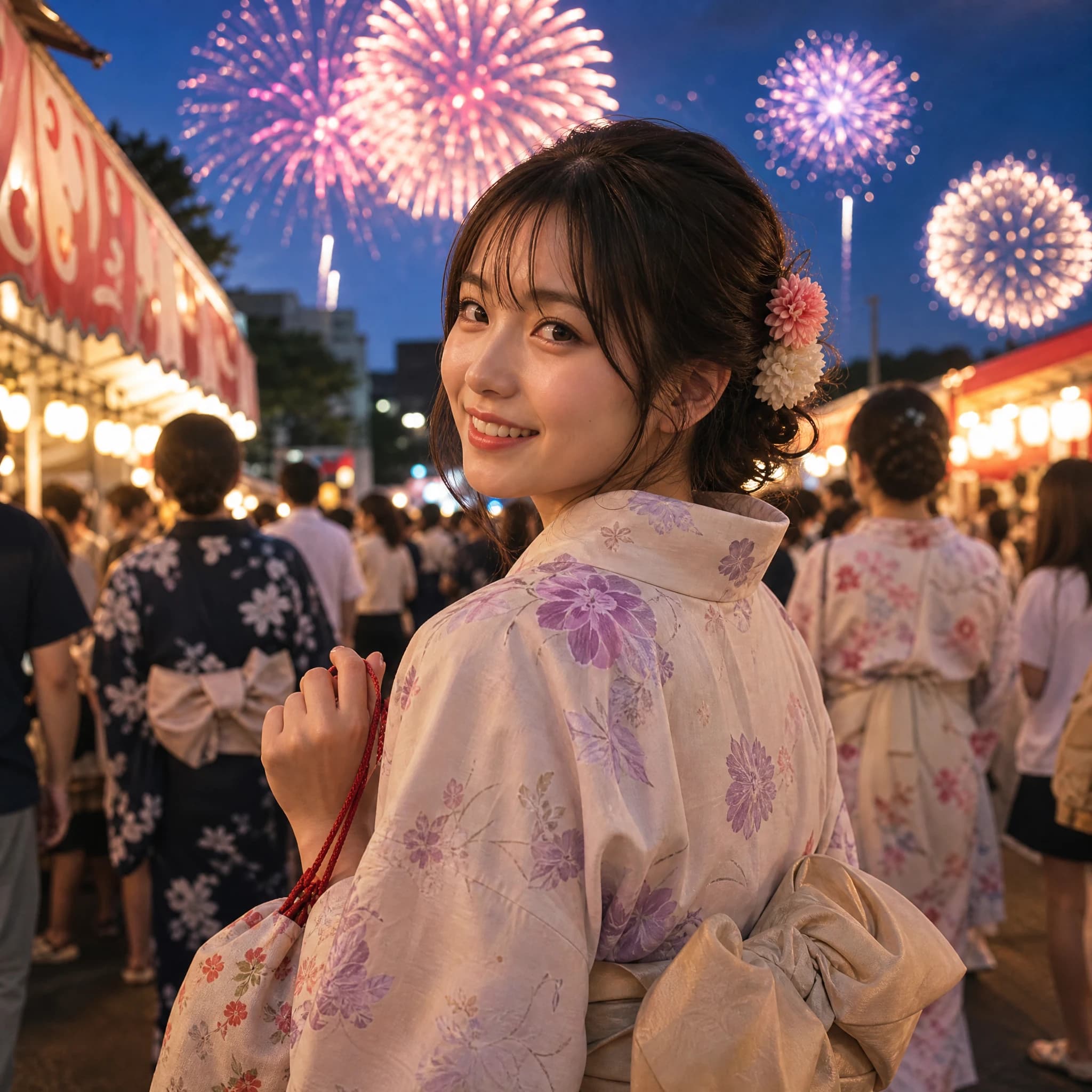
Startbild mit einer Japanerin auf einem Nachtfestival
Quellbild

2. Bewegung beschreiben

Festivalporträt

POV cinematic shot. The Japanese girl smiles warmly, slightly waves her hand toward the camera, then gently turns forward to walk into the festival. Fireworks burst continuously in the night sky, casting shifting colorful reflections on her face and hair. Soft breeze moves her bangs. Slow handheld tracking shot forward, highly realistic, atmospheric festival lighting.

BewegungsbriefGrok Imagine

3. Video generieren

Erzeugte Bewegung

Grok Bild zu Video setzt am ersten Frame an

Anders als bei einer reinen Textgenerierung startet Grok mit den von dir bereitgestellten Pixeln. Das Startbild legt fest, was erkennbar bleiben soll; der Bewegungsbrief bestimmt, wie sich die Szene danach entwickelt.

Motiv vor der Bewegung festlegen

Nutze ein Bild, auf dem Gesicht, Produktsilhouette, Typografie oder wichtiges Requisit gut lesbar sind. Ein stabiler visueller Anker lässt Grok weniger Unklarheiten auflösen.

Den nächsten Beat beschreiben

Schreibe, was sich mit der Zeit verändert: ein Blick, ein Reveal, ein Gang, ein Lichtwechsel oder eine Kamerabewegung. Wiederhole nicht die Details, die das Startbild bereits zeigt.

Bewegung in bewussten Durchläufen abstimmen

Wenn das Ergebnis abweicht, vereinfache die Handlung oder Kamerarichtung. Wenn es zu statisch wirkt, ergänze eine gezielte Bewegung, bevor du weitere Atmosphäre hinzufügst.

Praktischer Prompt-Aufbau für Grok Bild zu Video

Grok reagiert am besten, wenn der Prompt wie eine zeitlich geordnete Shot-Liste funktioniert: die erste Veränderung festlegen, einen kohärenten Kamerapfad wählen und anschließend ein physisches Detail ergänzen, das über mehrere Frames bestehen kann.

1. Mit dem nächsten Beat beginnen

Starte mit dem, was direkt nach dem Upload passiert: Sie dreht sich, die Kamera zieht zurück oder das Motiv geht nach vorn. Sequenzielle Verben geben Grok eine lesbare kurze Zeitleiste.

2. Einen Kamerapfad wählen

Verbinde die Handlung mit einer führenden Bewegung, etwa Zoom-out plus Kranfahrt oder einem langsamen Handheld-Tracking. Zu viele konkurrierende Bewegungen erschweren die räumliche Kontinuität.

3. Ein beständiges Detail ergänzen

Beende den Prompt mit einem physischen Detail, das sich aus dem ersten Bild entwickeln kann, etwa Feuerwerksreflexe auf der Haut, Wind im Pony oder warmes Lens Flare.

Grok Bild zu Video: Einsatzfälle mit starkem visuellen Anker

Grok AI Video ist besonders stark, wenn Kontinuität und Reveal wichtiger sind als das Erfinden einer kompletten Szene aus Text.

Produkt-Reveals mit verborgenem Kontext

Beginne mit dem Produktdetail, das exakt bleiben muss, und bitte die Kamera dann zurückzuziehen oder aufzusteigen, um Personen, Tisch oder Umgebung zu zeigen.

Live-Action-Porträts mit Eintritt in die Szene

Nutze einen wiedererkennbaren Gesichtsausdruck als Anker und leite dann Winken, Drehen, Gehen oder eine Vorwärtsfahrt an, die die Person natürlich in den nächsten Moment führt.

Kampagnenbilder mit Atmosphäre

Lass das erste Bild Motiv und Licht festlegen und nutze dann Reflexionen, Wind, Feuerwerk oder Lens Flare für zeitliche und emotionale Bewegung, ohne die Art Direction zu ersetzen.

Was du vor der Grok-Bild-zu-Video-Generierung erwarten kannst

Entscheide vor einer Grok-Bild-zu-Video-Generierung, was der Upload verankern muss und welche unsichtbaren Bereiche das Modell interpretieren darf.

Der Upload besitzt das erste Bild

Dein Bild trägt das anfängliche Motiv, Licht und die Komposition. Der Prompt kann den weiteren Verlauf lenken, sollte aber die visuellen Belege des Startbilds nicht widersprechen.

Ein Reveal erfordert Kontextinterpretation

Zoom-outs, Kranfahrten und Drehungen können Bereiche außerhalb des Bildausschnitts sichtbar machen. Halte den Reveal einfach, wenn ein nicht sichtbarer Produktrand, ein Gesicht oder Typografie exakt bleiben muss.

Kurze Clips profitieren von kurzen Briefs

Gib einem oder zwei verbundenen Beats genug Raum, sich aufzulösen. Ein überfülltes Storyboard mit vielen Handlungen, Kamerawechseln und Stiländerungen lässt weniger Raum für stabile Kontinuität.

Wenn du weitere Modelle, Seitenverhältnisse und Bewegungsoptionen vergleichen möchtest, besuche den umfassenderen Bild-zu-Video-Generator.

Fragen zum Grok AI Video Generator

Klare Antworten zu Grok Bild zu Video, Prompt-Steuerung, Startbildern und Veröffentlichungsfragen.

Wie funktioniert Grok Bild zu Video?+

Grok Bild zu Video verwendet deinen Upload als erstes Bild und erstellt daraus anhand deiner Bewegungsrichtung eine kurze Fortsetzung. Das Bild trägt die visuelle Identität, der Prompt steuert die Veränderung.

Kann ein Grok Video Generator ein Bild in einen Clip verwandeln?+

Ja. VioEvos Grok Video Generator akzeptiert ein Quellbild und einen Bewegungs-Prompt; für den standardmäßigen Bild-zu-Video-Workflow ist die Grok-Imagine-Route vorausgewählt.

Was sollte ich in einen Grok-Bild-zu-Video-Prompt aufnehmen?+

Gib dem Motiv eine klare Handlung, wähle eine führende Kamerabewegung und ergänze ein Umgebungsdetail. So erhält das Grok AI Video eine lesbare Abfolge, ohne das Quellbild zu wiederholen.

Welche Startbilder funktionieren am besten für Grok Bild zu Video?+

Wähle ein klares Bild mit einem eindeutigen Motiv, lesbaren Kanten, bewusster Komposition und genügend Auflösung für die Details, die erhalten bleiben sollen.

Ist VioEvos Grok Video Generator offiziell?+

Nein. VioEvo ist eine unabhängige Plattform, die die Grok-Imagine-Funktion anbietet, sofern sie verfügbar ist. Grok und xAI sind Marken ihrer jeweiligen Inhaber.

Darf ich ein mit Grok AI Video erstelltes Video veröffentlichen?+

Die kommerzielle Nutzung hängt von deinem VioEvo-Tarif und den geltenden Anbieterbedingungen ab. Prüfe die aktuellen Nutzungsbedingungen, bevor du bezahlte oder Kundenarbeiten veröffentlichst.

Erstelle ein Grok AI Video aus deinem besten Standbild

Lade ein Startbild hoch, beschreibe die Bewegung präzise und verwandle eine statische Idee in ein kurzes Grok-Video, das du weiter verfeinern kannst.

Start with free credits. No credit card required.