Grok image en vidéo : donnez du mouvement à une image fixe

Créez une vidéo IA Grok à partir d'une image que vous maîtrisez déjà. Grok Imagine utilise cette image comme première frame, puis suit un brief de mouvement précis pour les produits, portraits, concepts et publications sociales.

Une première frame · un plan dirigé · une vidéo Grok à affiner

Générateur Grok image en vidéo

Comment Grok image en vidéo protège la première frame

Dans un plan Grok image en vidéo, l'image importée transmet le sujet, la géométrie du produit et la lumière au clip généré. Le prompt doit diriger l'instant suivant sans remplacer cet ancrage visuel.

1. Importer une image

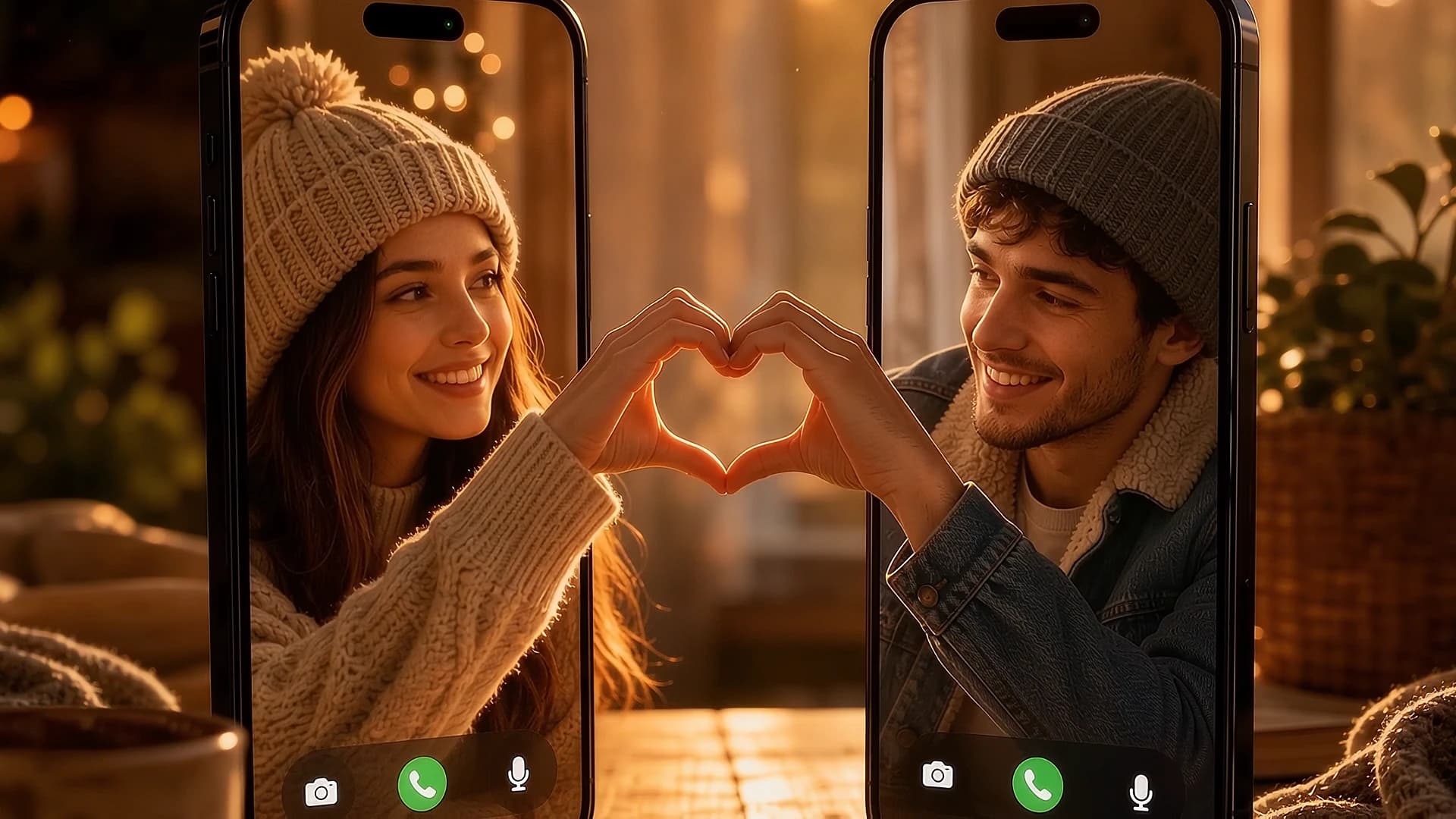
Première frame montrant deux smartphones sur une table de café
Image source

2. Décrire le mouvement

Reveal produit

Smooth camera zoom-out and crane up. Revealing that the two phones are placed on a wooden café table by a real young couple sitting opposite each other, smiling warmly across the table at golden hour. Warm lens flare, realistic depth of field, cinematic lighting.

Brief de mouvementGrok Imagine

3. Générer la vidéo

Mouvement généré

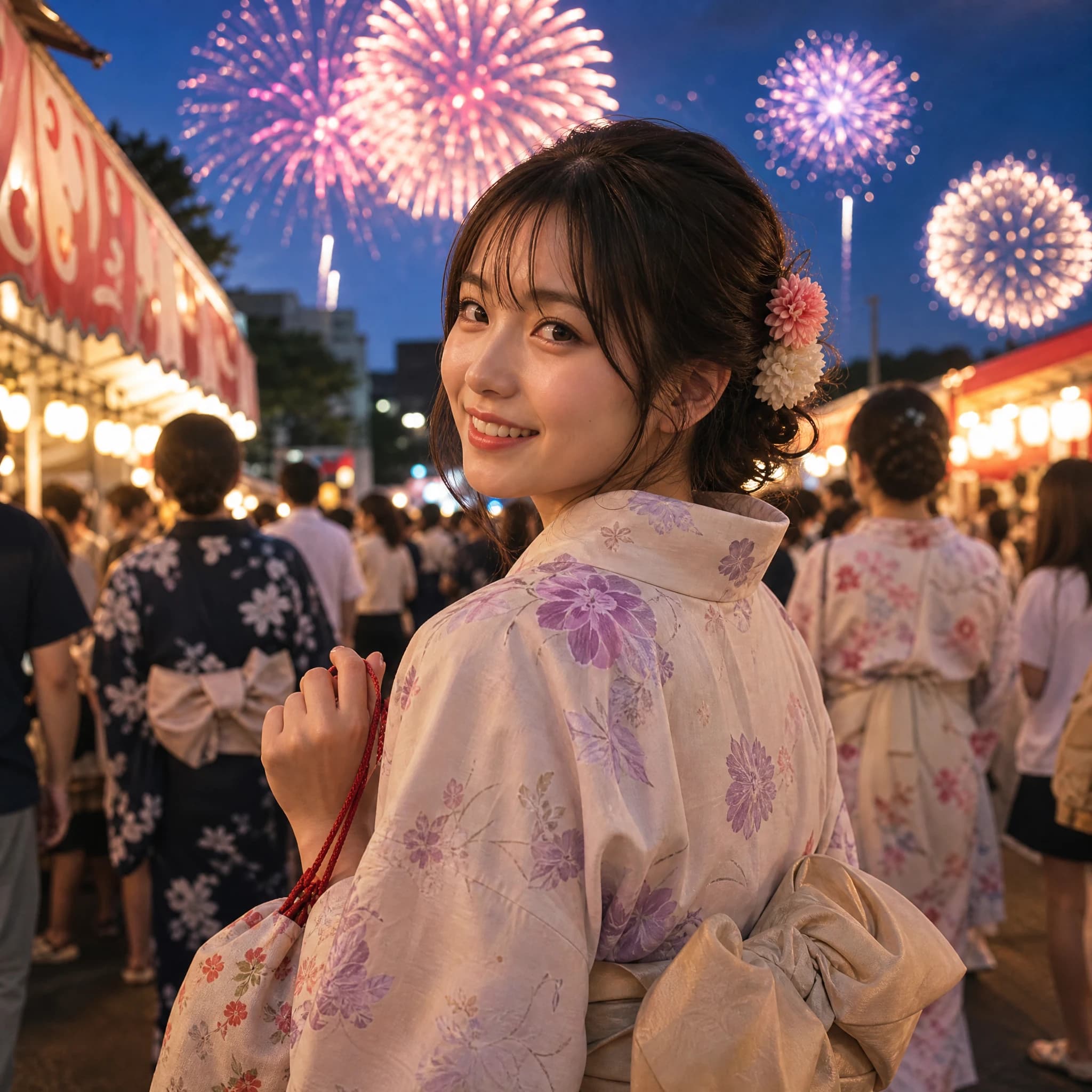
Chaque clip commence par l'image fixe affichée au-dessus ou à côté du prompt. Le brief décrit le changement dans le temps, tandis que la première frame ancre le sujet, la composition et l'identité visuelle.

Workflow du générateur vidéo Grok : de l'image au mouvement

Un bon résultat Grok image en vidéo commence par une image qui exprime déjà l'idée. Utilisez ce guide pour donner au générateur vidéo Grok une continuation claire, structurer un prompt exécutable et choisir le niveau de mouvement adapté au plan.

1. Importer une image

Première frame montrant une Japonaise dans un festival nocturne
Image source

2. Décrire le mouvement

Portrait de festival

POV cinematic shot. The Japanese girl smiles warmly, slightly waves her hand toward the camera, then gently turns forward to walk into the festival. Fireworks burst continuously in the night sky, casting shifting colorful reflections on her face and hair. Soft breeze moves her bangs. Slow handheld tracking shot forward, highly realistic, atmospheric festival lighting.

Brief de mouvementGrok Imagine

3. Générer la vidéo

Mouvement généré

Grok image en vidéo prolonge la première frame

Contrairement à une génération uniquement textuelle, Grok commence avec les pixels que vous fournissez. La première frame définit ce qui doit rester reconnaissable ; le brief de mouvement décrit l'évolution de la scène.

Fixer le sujet avant le mouvement

Choisissez une frame où le visage, la silhouette du produit, la typographie ou l'accessoire principal sont lisibles. Un ancrage visuel stable laisse moins d'ambiguïtés à résoudre pour Grok.

Décrire le prochain temps fort

Écrivez ce qui change au fil du temps : un regard, un reveal, une marche, une variation de lumière ou un mouvement de caméra. Ne répétez pas les détails déjà prouvés par l'image source.

Ajuster le mouvement par passes réfléchies

Si le résultat dérive, simplifiez l'action ou la direction de caméra. S'il paraît trop immobile, ajoutez un mouvement précis avant d'ajouter davantage d'atmosphère.

Anatomie pratique d'un prompt pour Grok image en vidéo

Grok répond mieux lorsque le prompt ressemble à une liste de plans chronologique : établir le premier changement, garder un trajet de caméra cohérent, puis ajouter un indice physique qui peut persister entre les frames.

1. Commencer par le prochain temps fort

Commencez par ce qui se passe juste après l'import : elle se tourne, la caméra recule ou le sujet avance. Des verbes séquentiels donnent à Grok une courte timeline lisible.

2. Donner un seul trajet à la caméra

Associez l'action à un mouvement principal, comme un zoom arrière avec grue ou un travelling à main lent. Plusieurs mouvements concurrents compliquent la continuité spatiale.

3. Ajouter un indice qui persiste

Terminez par un détail physique qui peut évoluer depuis la première frame, comme des reflets de feux d'artifice sur la peau, une brise dans la frange ou un lens flare chaud.

Cas d'usage Grok image en vidéo avec un ancrage visuel fort

La vidéo IA Grok est la plus convaincante lorsque la continuité et le reveal comptent davantage que l'invention d'une scène entière à partir de texte.

Reveals de produits à contexte caché

Commencez par le détail du produit qui doit rester exact, puis demandez à la caméra de reculer ou de monter pour révéler les personnes, la table ou le décor.

Entrées de portraits en prise de vue réelle

Utilisez une expression reconnaissable comme ancrage, puis dirigez un salut, un pivot, une marche ou un travelling avant qui accompagne naturellement la personne.

Plans de campagne guidés par l'atmosphère

Laissez la première frame établir le sujet et la lumière, puis utilisez reflets, brise, feux d'artifice ou lens flare pour créer du mouvement sans remplacer la direction artistique.

À quoi s'attendre avant une génération Grok image en vidéo

Avant de générer, décidez ce que l'image importée doit ancrer et quelles parties invisibles du plan le modèle peut interpréter.

L'import contrôle la première frame

Votre image porte le sujet initial, la lumière et la composition. Le texte peut diriger la suite, mais ne doit pas contredire les informations visuelles déjà présentes.

Un reveal demande à Grok d'inférer le contexte

Les zooms arrière, mouvements de grue et rotations peuvent exposer des zones hors du cadrage source. Gardez le reveal simple lorsqu'un bord de produit, un visage ou une typographie non visible doit rester exact.

Les clips courts favorisent un brief court

Laissez à un ou deux temps forts liés assez d'espace pour se résoudre. Un storyboard chargé de mouvements, de changements de caméra et de styles laisse moins de place à une continuité stable.

Pour comparer d'autres modèles, formats et contrôles de mouvement, consultez le générateur d'image en vidéo plus complet de VioEvo.

Questions sur le générateur vidéo IA Grok

Des réponses claires sur Grok image en vidéo, le contrôle des prompts, les images sources et la publication.

Comment fonctionne Grok image en vidéo ?+

Grok image en vidéo utilise votre image comme première frame, puis crée une courte continuation à partir de la direction de mouvement fournie. L'image porte l'identité visuelle ; le prompt contrôle le changement.

Un générateur vidéo Grok peut-il transformer une image en clip ?+

Oui. Le générateur vidéo Grok de VioEvo accepte une image source et un prompt de mouvement, avec la route Grok Imagine sélectionnée par défaut pour le workflow image en vidéo.

Que doit contenir un prompt Grok image en vidéo ?+

Donnez au sujet une action claire, choisissez un mouvement de caméra principal et ajoutez un indice environnemental. La séquence reste lisible sans répéter l'image source.

Quelles images sources fonctionnent le mieux avec Grok image en vidéo ?+

Choisissez une frame nette avec un sujet distinct, des contours lisibles, une composition intentionnelle et assez de résolution pour les détails importants.

Le générateur vidéo Grok de VioEvo est-il officiel ?+

Non. VioEvo est une plateforme indépendante qui expose la capacité Grok Imagine lorsqu'elle est disponible. Grok et xAI sont des marques de leurs propriétaires respectifs.

Puis-je publier une vidéo créée avec la vidéo IA Grok ?+

L'utilisation commerciale dépend de votre forfait VioEvo et des conditions applicables du fournisseur. Vérifiez les conditions actuelles avant de publier un travail payé ou client.

Créez une vidéo IA Grok à partir de votre meilleure image

Importez une première frame, écrivez un brief de mouvement précis et transformez une idée statique en courte vidéo Grok à affiner.

Start with free credits. No credit card required.