VioEvo AI logoVioEvo AI
Vidéo
Texte en vidéoImage en vidéoVidéo en vidéoRéférence en vidéo
Image
Texte en imageImage en image
Effets
Changement de pose IA

Générateur IA d'image en vidéo

Transformez une image fixe en courte vidéo IA avec un mouvement naturel, tout en préservant autant que possible le sujet, le cadrage et le style visuel.

Bonbons Colorés

Gros plan du visage d'un enfant contemplant avec émerveillement un assortiment vibrant de bonbons colorés.

Chapeau de Cowboy Mouillé

Gros plan d'un chapeau de cow-boy en cuir usé posé dans l'herbe avec une seule goutte d'eau tombant de son bord.

Cascade dans la brume

Une silhouette encapuchonnée contemple une cascade brumeuse et un paysage de falaises dans un plan large cinématographique.

Image en vidéo avec une image de début

Découvrez comment un générateur IA d'image en vidéo transforme une image de début et un prompt de mouvement en vidéo.

1. Importer une image
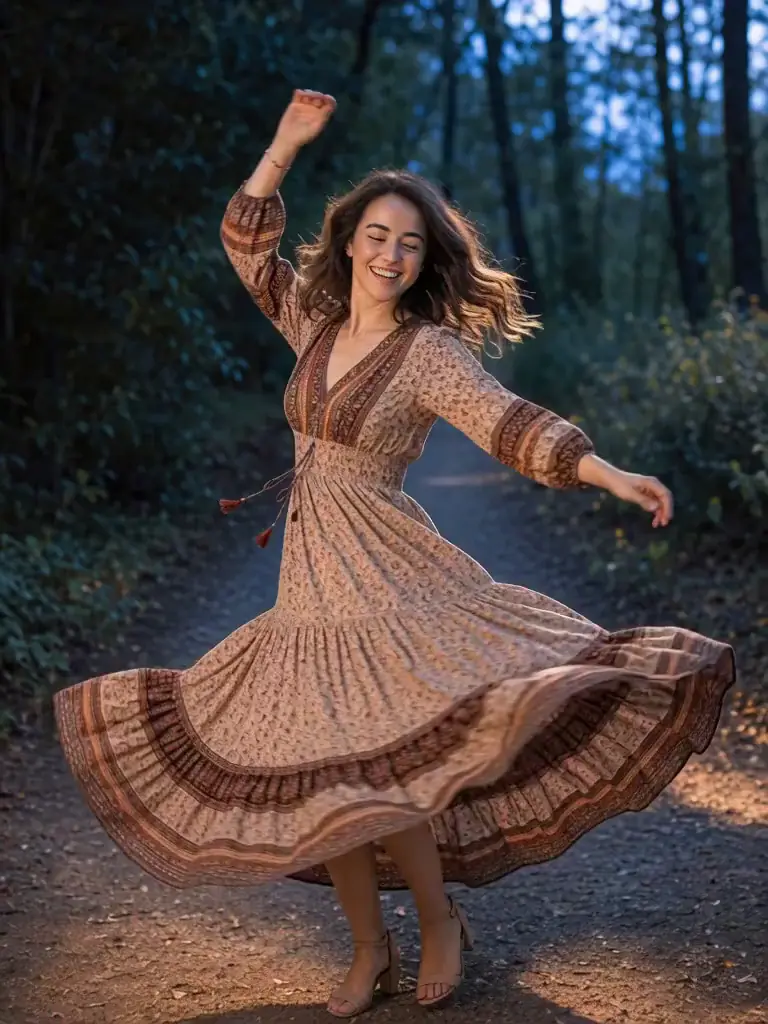
Image source importée dans le générateur IA

Image source importée dans le générateur IA

2. Décrire le mouvement

“Le sujet tourne et danse avec un mouvement fluide et naturel. Préserver le cadrage portrait, les détails du visage et la lumière naturelle pendant que la caméra suit doucement le mouvement.”

Exemple de 4 secondesSortie portrait 3:4Image vers vidéo depuis la première image

3. Générer la vidéo

Vidéo générée depuis l'image source

Image en vidéo avec images de début et de fin

Découvrez comment un générateur IA d'image en vidéo utilise une image de début, une image de fin et un prompt de mouvement pour mieux contrôler la vidéo.

1. Ajouter les images de début et de fin
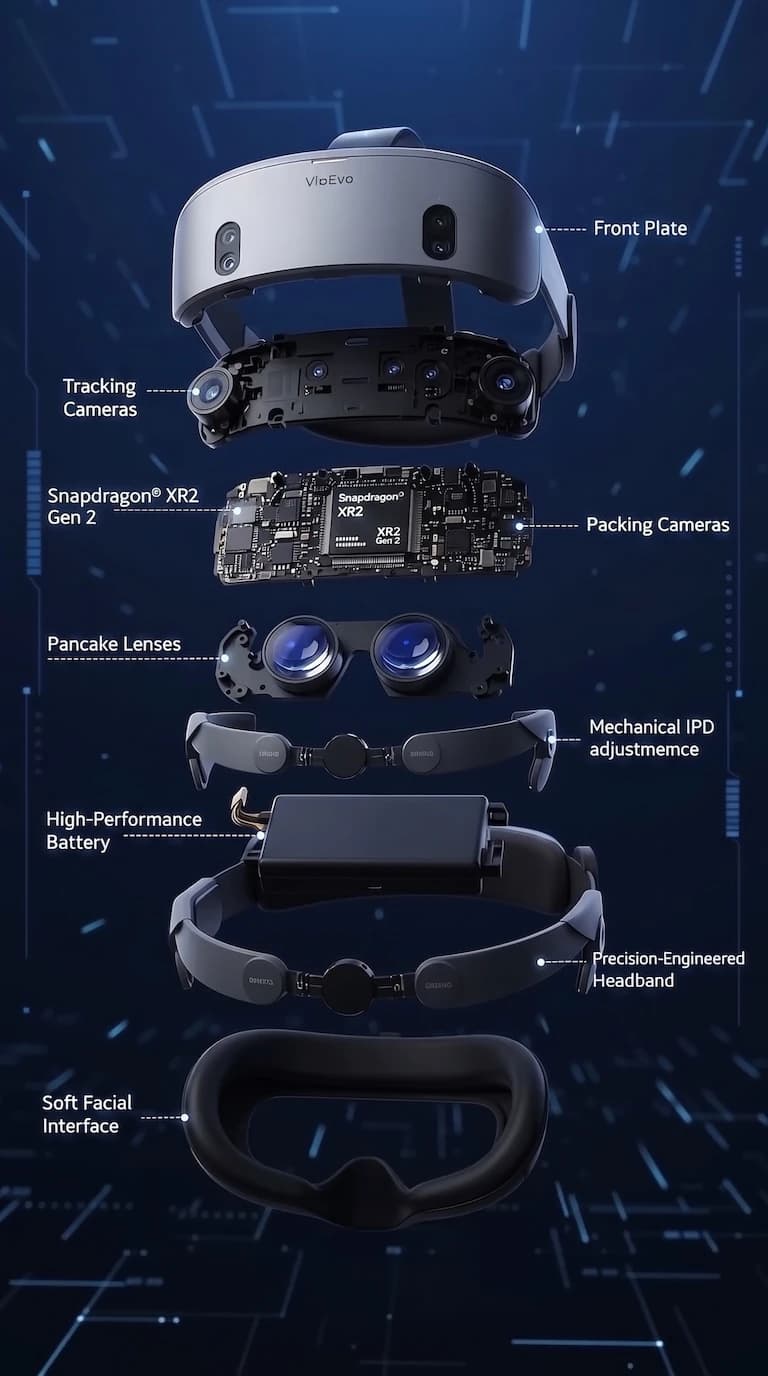
Image de début pour un générateur IA d'image en vidéo
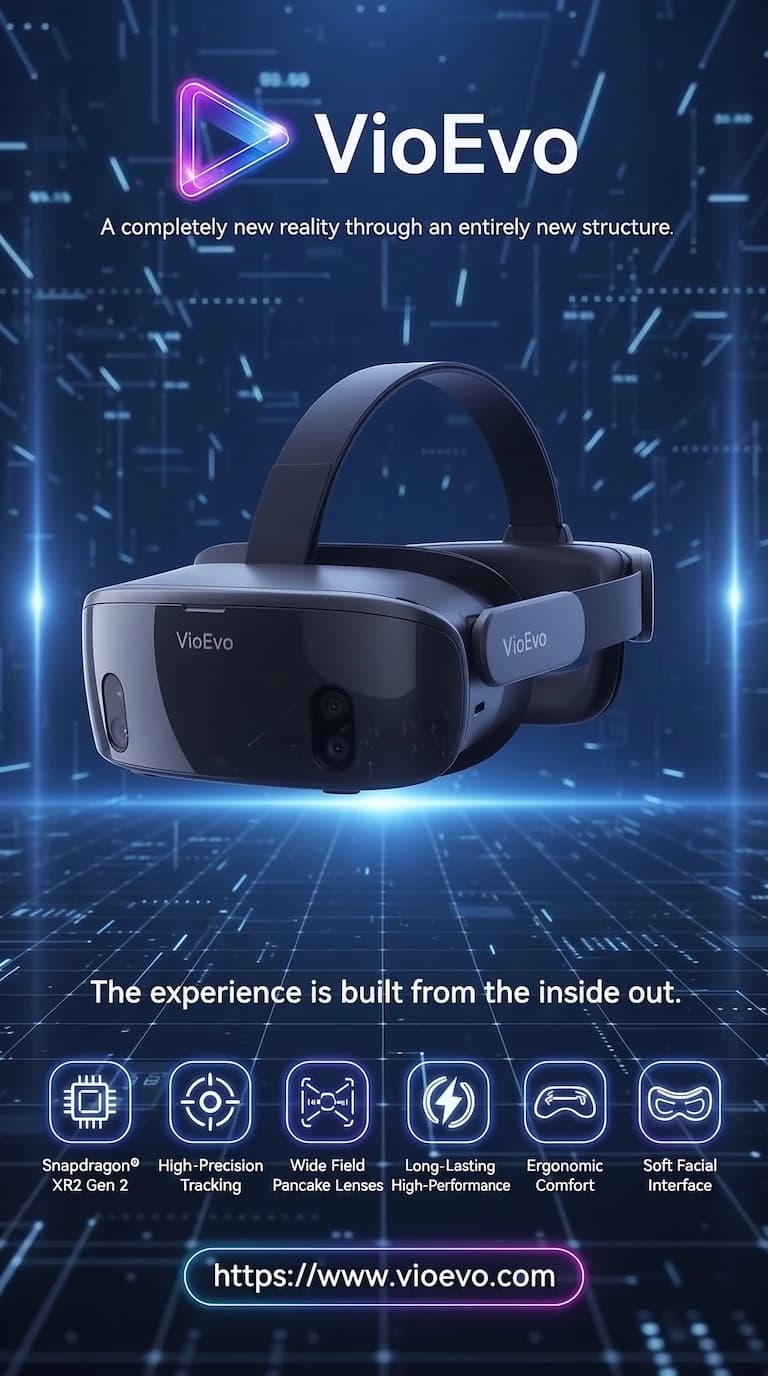
Image de début

Image de fin pour un générateur IA d'image en vidéo

Image de fin

2. Décrire la transition

“Séquence publicitaire cinématique 3D. Les composants éclatés du casque s'assemblent en plein vol avec une précision technologique. Une énergie néon circule à travers les puces et les lentilles tandis que des traînées lumineuses tournoient autour de l'appareil. Mouvement de caméra orbital fluide, ambiance de lancement high-tech et transition parfaite vers l'affiche publicitaire finale.”

Entrée de deux imagesContrôle des images de début et de finSortie verticale 9:16

3. Générer la vidéo

Vidéo générée à partir des images de début et de fin

Quel modèle IA d'image en vidéo convient à votre projet ?

Choisissez Seedance, Veo ou Kling selon la vitesse, la qualité visuelle et le contrôle des images pour votre projet d'image en vidéo.

01Vitesse

Itération rapide avec Grok et Veo

Utilisez le workflow Grok image en vidéo ou Veo 3.1 Fast pour tester les prompts de mouvement, les directions de caméra et plusieurs variantes avant le rendu final.

Bonbons Colorés

Gros plan du visage d'un enfant contemplant avec émerveillement un assortiment vibrant de bonbons colorés.

02Qualité

Résultats haute fidélité avec Veo et Seedance

Choisissez Veo 3.1 Quality pour les détails de portrait, la forme d'un produit, la lumière et une finition de campagne. Seedance 2.5 est une autre option orientée qualité.

Chapeau de Cowboy Mouillé

Gros plan d'un chapeau de cow-boy en cuir usé posé dans l'herbe avec une seule goutte d'eau tombant de son bord.

03Contrôle

Mouvement guidé par les frames avec Kling et Seedance

Choisissez Kling 3.0 ou Seedance lorsque une ou deux images doivent guider le début du clip et l'évolution du mouvement.

Cascade dans la brume

Une silhouette encapuchonnée contemple une cascade brumeuse et un paysage de falaises dans un plan large cinématographique.

Ce que le générateur IA d'image en vidéo préserve et ce que vous dirigez

Décidez ce que le modèle doit préserver avant de définir le mouvement. L'image source reste ainsi reconnaissable et la vidéo IA suit une direction claire.

Ce que VioEvo conserve

  • L'identité du sujet et la composition générale
  • Le cadrage, l'échelle et l'ancrage visuel principal
  • Le langage initial du produit, du portrait ou de la scène
  • Un point de départ stable pour l'étape d'animation

Ce que vous dirigez

  • Le mouvement de caméra et le rythme
  • L'intensité du mouvement, l'effet de boucle et l'atmosphère
  • L'énergie de la scène pour les publicités, reveals ou clips sociaux
  • Une animation plus douce ou plus audacieuse selon le brief

Écrire de meilleurs prompts de mouvement pour l'image en vidéo

Utilisez le mouvement, le cadrage et la finition comme trois contrôles pratiques pour transformer une image fixe réussie en vidéo IA maîtrisée.

01

Mouvement

  • Décidez si le mouvement doit sembler subtil, expressif ou un peu plus cinématographique.
  • Nommez le mouvement de caméra, le reveal, la parallaxe ou le changement d'ambiance que vous voulez faire ressentir en premier.
  • Utilisez un mouvement léger lorsque l'image fixe fait déjà l'essentiel du travail visuel.
02

Cadrage

  • Protégez la position du sujet et la composition si l'image correspond déjà au format final.
  • Laissez le plan respirer davantage lorsque vous voulez qu'un produit ou un portrait paraisse moins statique.
  • Adaptez le cadre au canal final pour que le mouvement ne lutte pas contre le placement.
03

Sortie et finition

  • Choisissez le ratio qui correspond à la destination avant la génération du clip.
  • Gardez un traitement propre pour le produit, ou poussez davantage l'atmosphère pour les versions sociales et campagnes.
  • Vérifiez que le clip final reste fidèle à l'image source une fois le mouvement ajouté.

Améliorer les résultats image en vidéo

Après l'exemple ci-dessus, utilisez ce workflow répétable pour choisir une image source nette, rédiger un prompt de mouvement plus précis et affiner votre vidéo IA sans perdre la composition d'origine.

  1. 1

    Importer une image source propre

    Choisissez une image JPG, PNG ou WEBP nette, avec assez de détails, de contraste et d'espace autour du sujet pour une animation fiable.

  2. 2

    Décrire le mouvement

    Décrivez le mouvement de caméra, l'action du sujet et le mouvement ambiant. Exemple : léger push-in, vent doux dans le tissu, conserver la composition d'origine.

  3. 3

    Choisir la forme de sortie

    Choisissez le ratio avant de générer pour que le clip convienne à un site, une page produit, YouTube ou un placement social vertical.

  4. 4

    Valider et affiner

    Si le sujet change trop, réduisez le mouvement et simplifiez le prompt. Si le résultat est trop statique, ajoutez un mouvement de caméra ou d'environnement clair.

Contrôle de Mouvement Précis

Une séquence démontrant un contrôle de mouvement précis avec des panoramiques fluides et un suivi ciblé du sujet.

FAQ image en vidéo

Qu'est-ce qu'un générateur IA d'image en vidéo ?

Un générateur IA d'image en vidéo transforme une image fixe en courte vidéo et utilise un prompt pour guider le mouvement de caméra, du sujet et de l'environnement.

Comment transformer une image en vidéo avec l'IA ?

Importez une image source, décrivez le mouvement, choisissez un modèle image en vidéo et un ratio, puis vérifiez le clip et affinez le prompt si nécessaire.

Quel type d'image source fonctionne le mieux pour l'image en vidéo ?

Les photos nettes avec une bonne composition, une résolution suffisante et un sujet bien distinct donnent généralement les mouvements les plus propres.

Quelle quantité de mouvement dois-je demander ?

Commencez avec un mouvement modéré. Un mouvement de caméra léger ou un mouvement subtil du sujet permet souvent de garder l'image source reconnaissable tout en donnant de la vie au clip.

Puis-je utiliser l'image en vidéo pour le marketing produit ?

Oui. C'est un excellent choix pour les reveals produit, hero banners, publicités sociales et refreshs de campagne lorsqu'une image fixe a besoin de mouvement.

L'image en vidéo fonctionne-t-elle en format paysage et vertical ?

Oui. Vous pouvez choisir le ratio adapté au placement final avant de générer le clip.

Comment garder l'image source et le sujet plus stables ?

Utilisez une image source nette, un mouvement modéré et une consigne précise comme conserver le sujet et la composition d'origine. Évitez de combiner trop d'actions indépendantes.

Quels formats d'image et quelles tailles de fichier sont acceptés ?

Vous pouvez importer des images JPG, PNG ou WEBP. La taille maximale dépend du modèle choisi et s'affiche dans le générateur. Une bonne quantité de détails et de contraste aide le modèle à produire une animation fiable.

Quel modèle choisir pour l'image en vidéo ?

Utilisez Seedance 2 Fast ou Veo 3.1 Fast pour tester rapidement, Veo 3.1 Quality ou Seedance 2.5 pour un rendu plus abouti, et Kling 3.0 lorsque le contrôle guidé par l'image est important.

Fonctionnalités du générateur IA d'image en vidéo

Conservez la reconnaissabilité du sujet tout en ajoutant un mouvement contrôlé
Optimisé pour les lancements produit, portraits, versions sociales et boucles de marque
Parcours pour Veo 3.1 Quality, Veo 3.1 Fast, Kling 3.0, Grok Imagine, Wan 2.7 et Seedance 2
Options de durée, ratio et qualité adaptées au modèle
Conçu pour les landing pages, le paid social et les refreshs de campagne rapides

Modèles d'image en vidéo à votre disposition

Veo 3.1 Lite
Veo 3.1 Lite
Veo 3.1 Fast
Veo 3.1 Fast
Veo 3.1 Quality
Veo 3.1 Quality
Seedance 2.5
Seedance 2.5
Seedance 2 Mini
Seedance 2 Mini
Seedance 2 Fast
Seedance 2 Fast
Seedance 2
Seedance 2
Grok Imagine Video 1.5
MiniMax H3
MiniMax H3
Happy Horse 1.1
Happy Horse 1.1
Kling 3.0
Kling 3.0
Wan 2.7 Video
Wan 2.7 Video

Prêt à transformer une photo en mouvement ? Inscrivez-vous maintenant et lancez-vous !

Créez votre compte gratuit en quelques secondes et commencez à créer tout de suite.

VioEvo AI logoVioEvo AI

Un studio cinématique unique pour la génération de vidéos et d'images. Commencez avec le contenu que vous avez déjà.

https://www.vioevo.comsupport@vioevo.com

Explorer

Texte en vidéoImage en vidéoGrok image en vidéoRéférence en vidéoVidéo en vidéoTexte en imageImage en imageChangement de pose IA

Modèles

Tous les modèlesMiniMax H3ChatGPT ImageHappy HorseGrok ImagineSeedanceGoogle Veo

Entreprise

TarifsBlogNous contacterÀ propos

Mentions légales

Politique de confidentialitéConditions d'utilisationPolitique de remboursementDMCAPolitique d'utilisation acceptable

© 2026 VioEvo. Tous droits réservés.