Grok da immagine a video: trasforma un'immagine fissa in movimento

Crea un video IA di Grok partendo da un'immagine di cui ti fidi. Grok Imagine usa l'immagine caricata come primo frame e segue un brief di movimento preciso per prodotti, ritratti, concept e contenuti social.

Generatore Grok da immagine a video

Un primo frame · un'inquadratura guidata · un video Grok da perfezionare

Come Grok da immagine a video protegge il primo frame

In questo workflow, il frame caricato trasferisce soggetto, geometria del prodotto e illuminazione nel clip generato. Il prompt deve dirigere il momento successivo senza sostituire questo ancoraggio visivo.

1. Carica un'immagine

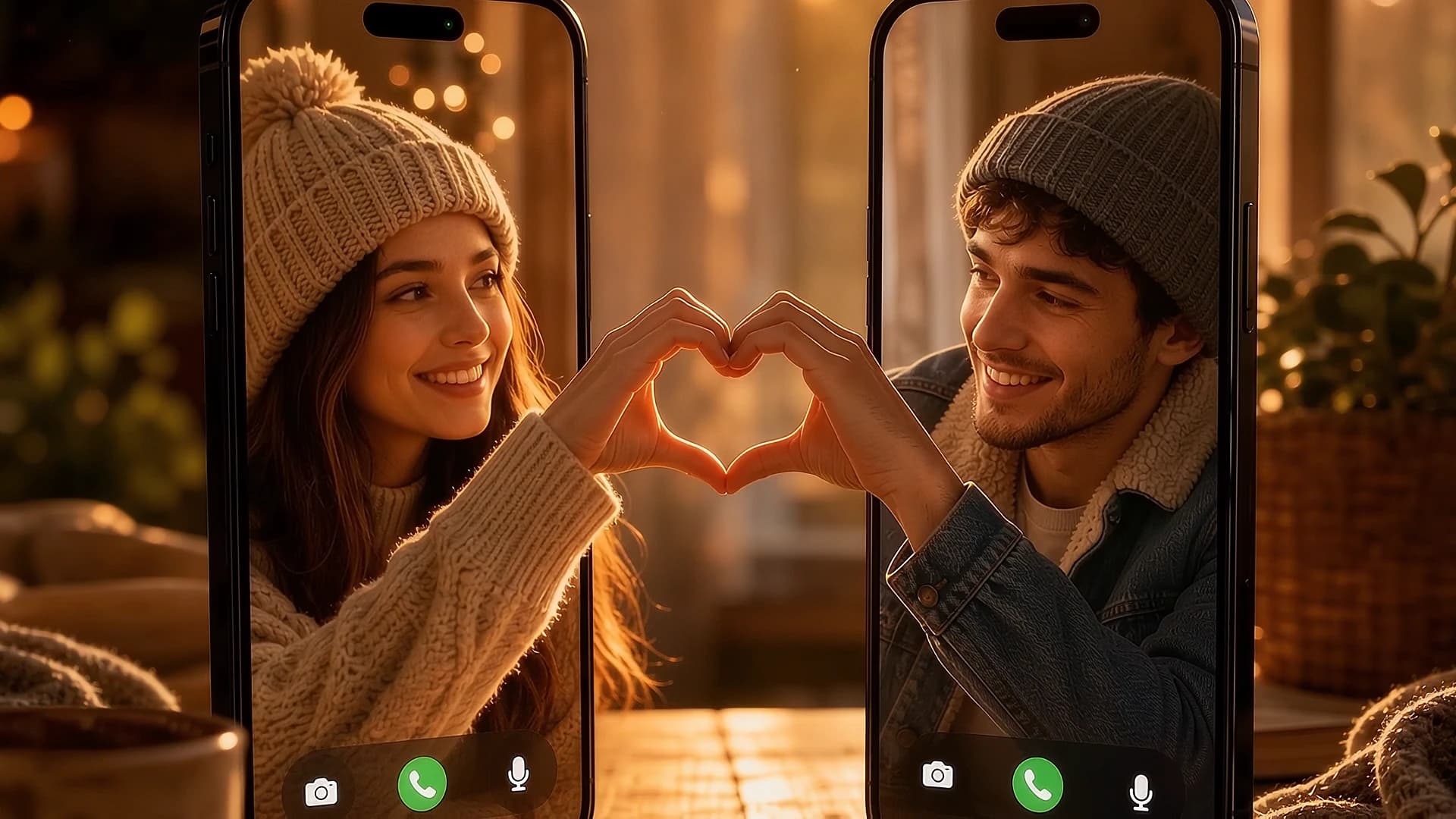
Primo frame con due smartphone su un tavolo da caffè
Immagine sorgente

2. Descrivi il movimento

Reveal del prodotto

“Smooth camera zoom-out and crane up. Revealing that the two phones are placed on a wooden café table by a real young couple sitting opposite each other, smiling warmly across the table at golden hour. Warm lens flare, realistic depth of field, cinematic lighting.”

Brief di movimentoGrok Imagine

3. Genera il video

Movimento generato

Ogni clip parte dall'immagine fissa mostrata sopra o accanto al prompt. Il brief descrive il cambiamento nel tempo, mentre il primo frame ancora soggetto, composizione e identità visiva.

Workflow del generatore video Grok: dall'immagine al movimento

Un buon risultato parte da un frame che comunica già l'idea.

1. Carica un'immagine

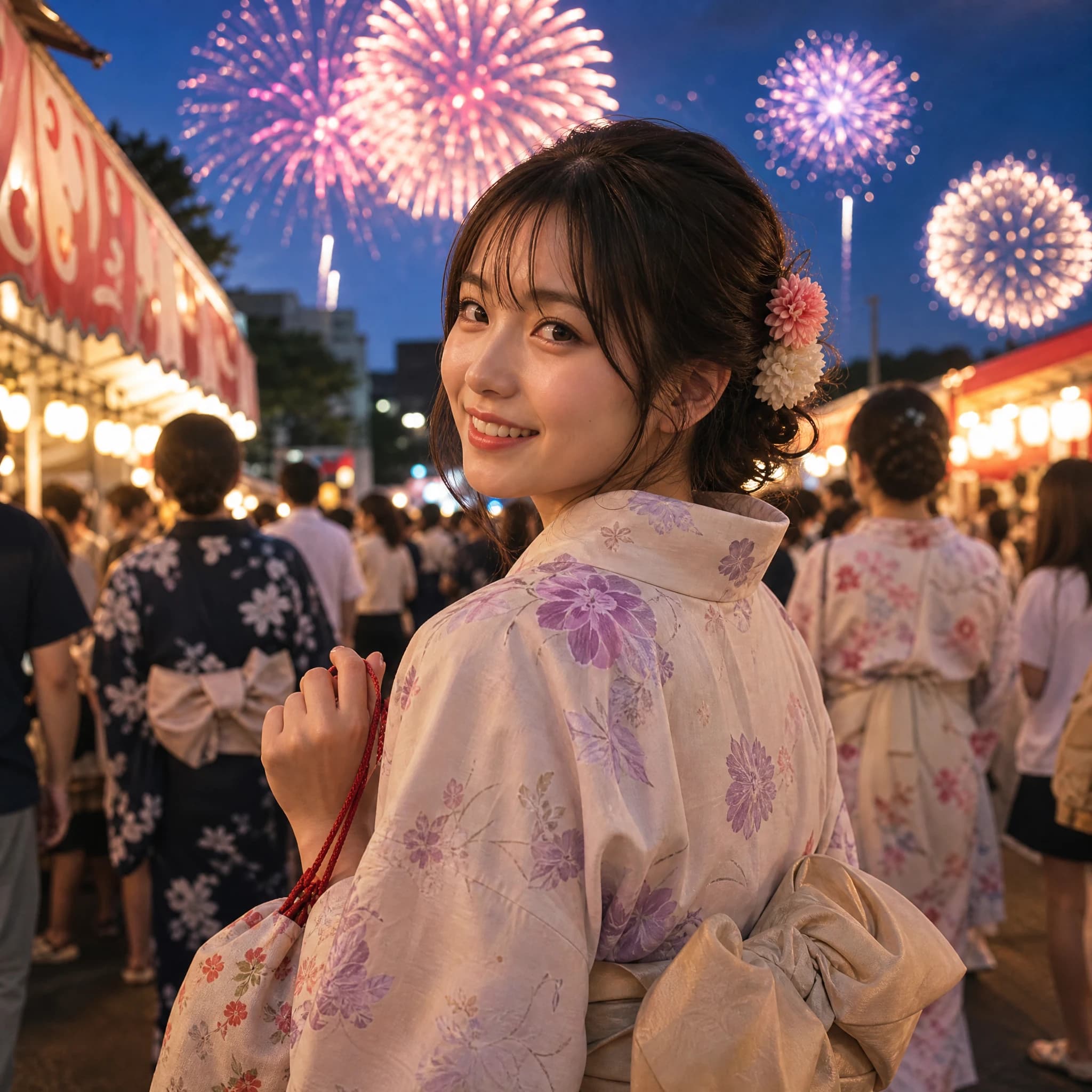
Primo frame di una ragazza giapponese a un festival notturno
Immagine sorgente

2. Descrivi il movimento

Ritratto al festival

“POV cinematic shot. The Japanese girl smiles warmly, slightly waves her hand toward the camera, then gently turns forward to walk into the festival. Fireworks burst continuously in the night sky, casting shifting colorful reflections on her face and hair. Soft breeze moves her bangs. Slow handheld tracking shot forward, highly realistic, atmospheric festival lighting.”

Brief di movimentoGrok Imagine

3. Genera il video

Movimento generato

Anatomia pratica di un prompt per Grok da immagine a video

Grok risponde meglio quando il prompt funziona come una shot list ordinata nel tempo: stabilisci il primo cambiamento, mantieni un percorso di camera coerente e aggiungi un dettaglio fisico che possa durare tra i frame.

1. Apri con il prossimo momento

Inizia da ciò che accade subito dopo il caricamento: lei si gira, la camera arretra o il soggetto cammina in avanti. I verbi sequenziali danno a Grok una breve timeline leggibile.

2. Dai alla camera un solo percorso

Abbina l'azione a un movimento principale, come zoom indietro e salita della gru oppure un lento tracking a mano. Più movimenti in conflitto rendono difficile la continuità spaziale.

3. Aggiungi un dettaglio persistente

Chiudi con un dettaglio fisico che possa evolvere dal primo frame, come riflessi dei fuochi d'artificio sulla pelle, una brezza sulla frangia o un lens flare caldo.

Casi d'uso di Grok da immagine a video con un forte ancoraggio visivo

Il video IA di Grok dà il meglio quando continuità e reveal contano più dell'invenzione di una scena intera dal testo.

Reveal di prodotti con contesto nascosto

Inizia dal dettaglio del prodotto che deve restare esatto, poi chiedi alla camera di arretrare o salire per mostrare persone, tavolo o ambiente.

Ingressi di ritratti in live action

Usa un'espressione riconoscibile come ancoraggio, poi dirigi un saluto, una rotazione, una camminata o un tracking in avanti che porti naturalmente la persona nel momento successivo.

Inquadrature di campagna guidate dall'atmosfera

Lascia che il primo frame stabilisca soggetto e luce, poi usa riflessi, brezza, fuochi d'artificio o lens flare per aggiungere movimento senza sostituire la direzione artistica.

Quando scegliere questo workflow

Scegli questo workflow quando hai già un ancoraggio visivo e ti serve una continuazione breve e diretta. È adatto a reveal di prodotto, ritratti e clip social in cui conta preservare l'identità.

L'immagine definisce il punto di partenza

L'immagine sorgente porta soggetto, composizione e identità visiva, così il prompt può concentrarsi sull'azione e sul movimento di camera successivi.

Una direzione facile da testare

Un'azione mirata rende più semplice confrontare le generazioni senza cambiare immagine sorgente o impostazione visiva.

Quando cambiare percorso

Scegli un workflow di riferimento più ampio per più immagini, sequenze lunghe o controllo preciso di diverse inquadrature.

Domande sul generatore video IA Grok

Risposte chiare su Grok da immagine a video, controllo dei prompt, frame sorgente e pubblicazione.

Come funziona Grok da immagine a video?+

Questo workflow usa il tuo upload come primo frame e crea una breve continuazione seguendo la direzione di movimento fornita.

Un generatore video Grok può trasformare un'immagine in un clip?+

Sì. Il generatore video Grok di VioEvo accetta un'immagine sorgente e un prompt di movimento, con il percorso Grok Imagine selezionato per il workflow predefinito.

Cosa devo includere in un prompt Grok da immagine a video?+

Dai al soggetto un'azione chiara, scegli un movimento principale della camera e aggiungi un dettaglio dell'ambiente. Il video IA mantiene così una sequenza leggibile senza ripetere l'immagine.

Quali frame sorgente funzionano meglio con Grok da immagine a video?+

Scegli un frame pulito con un soggetto distinto, bordi leggibili, composizione intenzionale e risoluzione sufficiente per i dettagli che vuoi preservare.

Il generatore video Grok di VioEvo è ufficiale?+

No. VioEvo è una piattaforma indipendente, non affiliata a xAI né sponsorizzata o approvata da xAI. Grok e xAI sono marchi dei rispettivi proprietari.

Posso pubblicare un video creato con il video IA Grok?+

L'uso commerciale dipende dal tuo piano VioEvo e dai termini applicabili del provider. Controlla i termini aggiornati prima di pubblicare lavori a pagamento o per clienti.

Crea un video IA Grok dalla tua immagine migliore

Carica un primo frame, scrivi un brief di movimento preciso e trasforma un'idea statica in un breve video Grok da perfezionare.

Crea un breve video Grok da un'immagine fissa.