VioEvo AI logoVioEvo AI
Video
Testo in videoImmagine in videoVideo in videoRiferimento in video
Immagine
Testo in immagineImmagine in immagine

Generatore IA da immagine a video

Trasforma un'immagine fissa in un breve video IA con movimento naturale, mantenendo per quanto possibile soggetto, inquadratura e stile visivo.

Caramelle Colorate

Primo piano del viso di un bambino che guarda con meraviglia un vivace assortimento di caramelle colorate.

Cappello da Cowboy Bagnato

Primo piano di un cappello da cowboy in pelle logora sull'erba con una singola goccia d'acqua che cade dalla sua tesa.

Cascata nella nebbia

Una figura incappucciata osserva una cascata nella nebbia e un paesaggio di scogliere in un'inquadratura ampia e cinematografica.

Da immagine a video con fotogramma iniziale

Scopri come un generatore AI da immagine a video trasforma un fotogramma iniziale e un prompt di movimento in un video finito.

1. Carica un'immagine
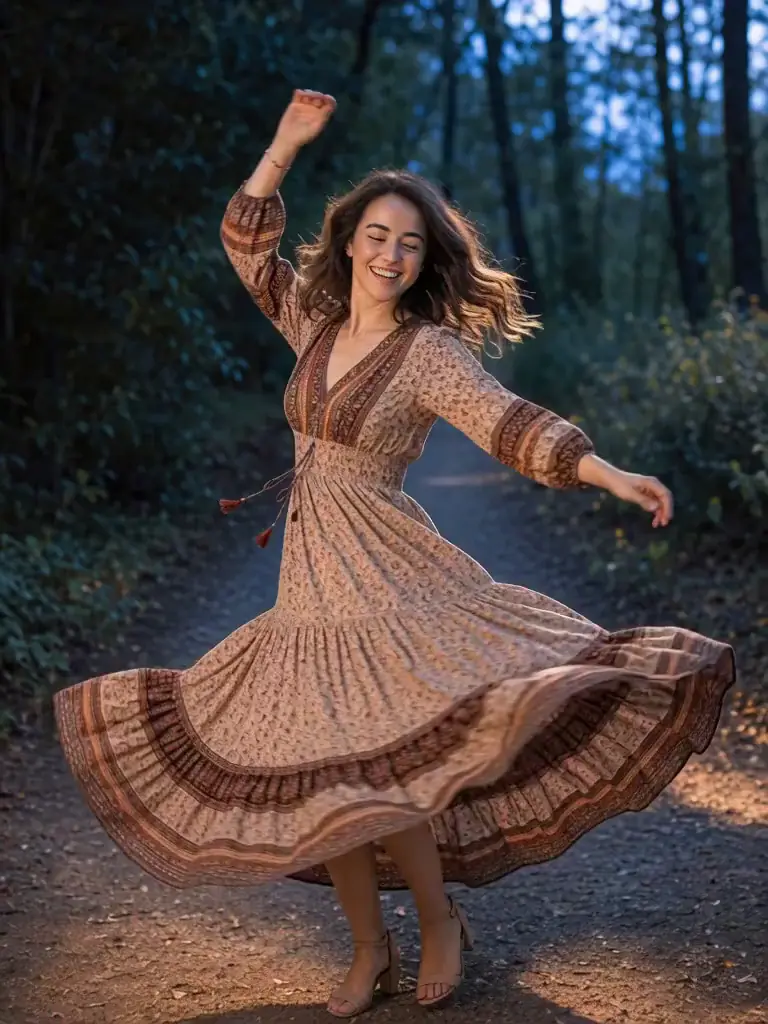
Immagine sorgente caricata nel generatore AI

Immagine sorgente caricata nel generatore AI

2. Descrivi il movimento

“Il soggetto gira e balla con un movimento fluido e naturale. Mantieni l'inquadratura verticale, i dettagli del volto e la luce naturale mentre la camera segue delicatamente il movimento.”

Esempio di 4 secondiOutput verticale 3:4Da immagine a video dal primo fotogramma

3. Genera il video

Video generato dall'immagine sorgente

Da immagine a video con fotogrammi iniziale e finale

Scopri come un generatore AI da immagine a video usa un fotogramma iniziale, uno finale e un prompt di movimento per controllare meglio il video.

1. Aggiungi i fotogrammi iniziale e finale
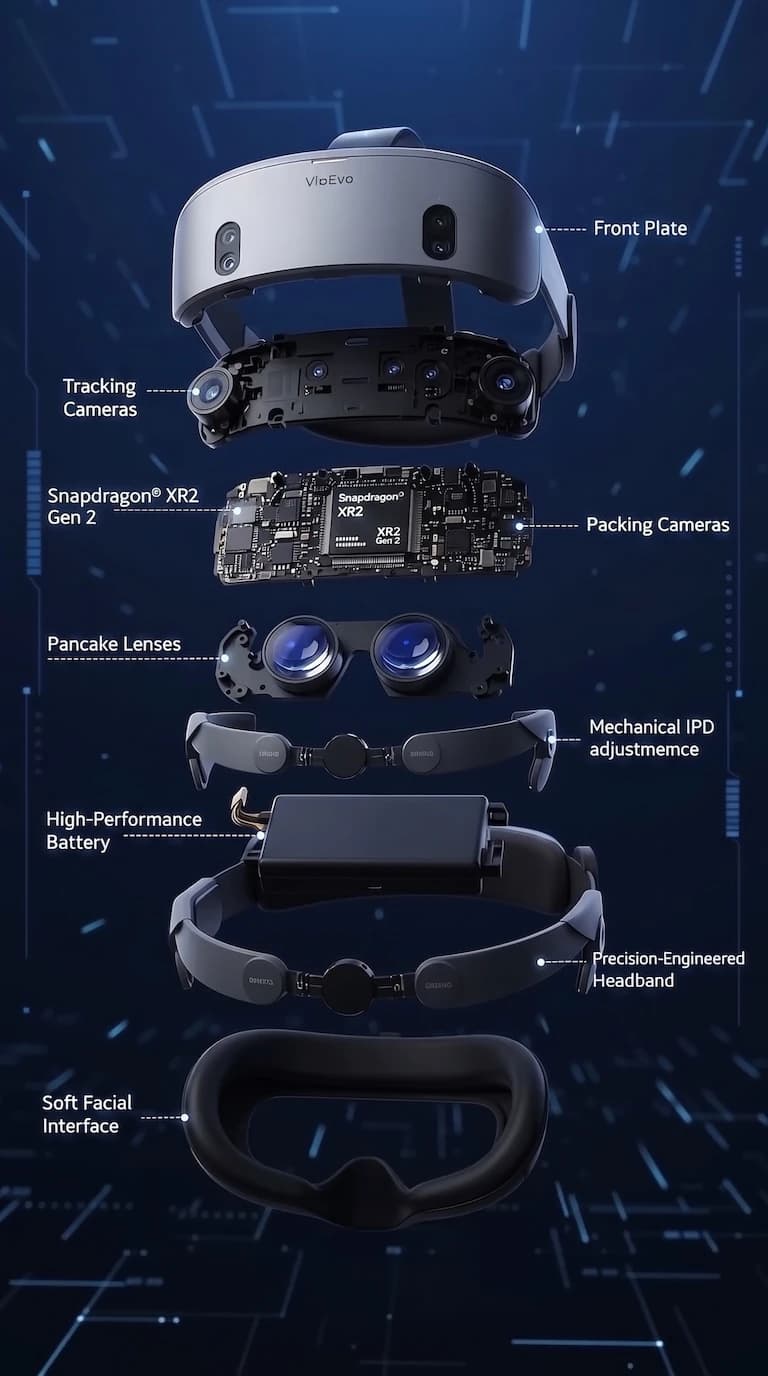
Immagine del fotogramma iniziale per un generatore AI da immagine a video

Fotogramma iniziale

Immagine del fotogramma finale per un generatore AI da immagine a video

Fotogramma finale

2. Descrivi la transizione

“Sequenza pubblicitaria cinematografica in 3D. I componenti esplosi del visore si assemblano a mezz'aria con precisione tecnologica. L'energia dei circuiti pulsa nei chip e nelle lenti ottiche mentre scie luminose al neon avvolgono il dispositivo. Movimento fluido della telecamera orbitale, atmosfera futuristica da lancio tech e transizione perfetta nel poster pubblicitario finale.”

Input di due immaginiControllo dei fotogrammi iniziale e finaleOutput verticale 9:16

3. Genera il video

Video generato dai fotogrammi iniziale e finale

Quale modello IA da immagine a video è adatto al tuo progetto?

Scegli Seedance, Veo o Kling in base a velocità, qualità visiva e controllo dei frame per il tuo progetto da immagine a video.

01Velocità

Iterazione rapida con Grok e Veo

Usa il workflow Grok da immagine a video o Veo 3.1 Fast per testare prompt di movimento, direzioni della camera e varianti creative prima del rendering finale.

Caramelle Colorate

Primo piano del viso di un bambino che guarda con meraviglia un vivace assortimento di caramelle colorate.

02Qualità

Risultati ad alta fedeltà con Veo e Seedance

Scegli Veo 3.1 Quality quando contano dettagli del ritratto, forma del prodotto, luce e finitura della campagna. Seedance 2.5 è un'altra opzione orientata alla qualità.

Cappello da Cowboy Bagnato

Primo piano di un cappello da cowboy in pelle logora sull'erba con una singola goccia d'acqua che cade dalla sua tesa.

03Controllo

Movimento guidato dai frame con Kling e Seedance

Scegli Kling 3.0 o Seedance quando una o due immagini devono guidare l'inizio della clip e lo sviluppo del movimento.

Cascata nella nebbia

Una figura incappucciata osserva una cascata nella nebbia e un paesaggio di scogliere in un'inquadratura ampia e cinematografica.

Cosa conserva il generatore IA da immagine a video e cosa puoi dirigere

Decidi cosa deve preservare il modello prima di definire il movimento. In questo modo l'immagine resta riconoscibile e il video IA segue una direzione chiara.

Cosa preserva VioEvo

  • L'identità del soggetto e la composizione generale
  • L'inquadratura, la scala e l'ancora visiva principale
  • Il linguaggio originale del prodotto, del ritratto o della scena
  • Un punto di partenza coerente per il passaggio di movimento

Cosa dirigi tu

  • Il movimento di camera e il ritmo
  • L'intensità del movimento, la sensazione di loop e l'atmosfera
  • L'energia della scena per annunci, reveal o clip social
  • Un'animazione più morbida o più marcata a seconda del briefing

Scrivi prompt di movimento migliori per immagine a video

Usa movimento, inquadratura e finitura come tre controlli pratici per trasformare un'immagine fissa ben riuscita in un video IA con una direzione chiara.

01

Movimento

  • Scegli se il movimento deve sembrare sottile, espressivo o un po' più cinematografico.
  • Nomina per primo il movimento di camera, la rivelazione, il parallasse o il cambio ambientale che vuoi percepire.
  • Usa un movimento delicato quando l'immagine ferma sta già facendo la maggior parte del lavoro visivo.
02

Inquadratura

  • Proteggi la posizione del soggetto e la composizione se l'immagine già coincide con il layout finale.
  • Lascia respirare di più la ripresa quando vuoi che un prodotto o un ritratto appaia meno statico.
  • Allinea l'inquadratura al canale finale così il movimento non entra in conflitto con la disposizione.
03

Output e finishing

  • Scegli il formato che meglio si adatta alla destinazione prima di generare il clip.
  • Mantieni il trattamento pulito per i lavori di prodotto oppure spingi l'atmosfera per editing social e campagne.
  • Verifica se il clip finale resta fedele all'immagine sorgente dopo l'aggiunta del movimento.

Come migliorare i risultati da immagine a video

Dopo l'esempio sopra, usa questo flusso ripetibile per scegliere un'immagine sorgente nitida, scrivere un prompt di movimento più preciso e perfezionare il video AI senza perdere la composizione originale.

  1. 1

    Carica un'immagine sorgente pulita

    Scegli un'immagine JPG, PNG o WEBP nitida, con dettaglio, contrasto e spazio sufficienti intorno al soggetto per un'animazione affidabile.

  2. 2

    Descrivi il movimento

    Descrivi il movimento della camera, l'azione del soggetto e il movimento dell'ambiente. Esempio: lento push-in, vento leggero nel tessuto, mantieni la composizione originale.

  3. 3

    Scegli il formato di output

    Scegli il rapporto prima di generare, così il clip si adatta a sito, pagina prodotto, YouTube o contenuti social verticali.

  4. 4

    Rivedi e rifinisci

    Se il soggetto cambia troppo, riduci il movimento e semplifica il prompt. Se il risultato è statico, aggiungi un movimento chiaro della camera o dell'ambiente.

Controllo Preciso del Movimento

Una sequenza che dimostra un controllo preciso del movimento con panoramiche fluide e tracciamento mirato del soggetto.

Domande frequenti su immagine a video

Cos'è un generatore AI da immagine a video?

Un generatore AI da immagine a video trasforma un'immagine statica in un breve video e usa un prompt per guidare movimento della camera, del soggetto e dell'ambiente.

Come trasformo un'immagine in un video con l'AI?

Carica un'immagine sorgente, descrivi il movimento, scegli un modello da immagine a video e un rapporto, poi controlla la clip e perfeziona il prompt se serve.

Che tipo di immagine sorgente funziona meglio in immagine in video?

Le foto chiare, con composizione forte, risoluzione sufficiente e un soggetto ben definito di solito producono i movimenti più puliti.

Quanto movimento dovrei chiedere?

Inizia con un movimento moderato. Un movimento di camera delicato o un movimento sottile del soggetto spesso mantiene l'immagine riconoscibile senza togliere vita al clip.

Posso usare immagine in video per il marketing di prodotto?

Sì. Funziona benissimo per reveal di prodotto, hero banner, annunci social e refresh di campagna quando un'immagine statica ha bisogno di movimento.

Immagine in video funziona sia in orizzontale sia in verticale?

Sì. Puoi scegliere il formato che si adatta meglio al placement finale prima di generare il clip.

Come posso mantenere più stabile l'immagine sorgente e il soggetto?

Usa un'immagine sorgente nitida, movimento moderato e un'istruzione precisa come mantenere soggetto e composizione originale. Evita molte azioni indipendenti nello stesso prompt.

Quali formati immagine e dimensioni dei file sono supportati?

Puoi caricare immagini JPG, PNG o WEBP. La dimensione massima dipende dal modello scelto ed è indicata nel generatore. Dettagli e contrasto sufficienti aiutano il modello a creare un'animazione affidabile.

Quale modello dovrei scegliere per immagine in video?

Usa Seedance 2 Fast o Veo 3.1 Fast per i test rapidi, Veo 3.1 Quality o Seedance 2.5 per risultati più rifiniti e Kling 3.0 quando è importante il controllo guidato dai fotogrammi.

Funzionalità del generatore IA da immagine a video

Mantieni l'immagine sorgente riconoscibile mentre aggiungi movimento controllato
Ottimizzato per reveal di prodotto, ritratti, cut social e loop di brand
Rotte compatibili con Veo 3.1 Quality, Veo 3.1 Fast, Kling 3.0, Grok Imagine, Wan 2.7 e Seedance 2
Durata, proporzione e qualità adattate al modello
Pensato per landing page, social paid e refresh leggeri di campagna

Modelli da immagine a video tra cui scegliere

Veo 3.1 Lite
Veo 3.1 Lite
Veo 3.1 Fast
Veo 3.1 Fast
Veo 3.1 Quality
Veo 3.1 Quality
Seedance 2.5
Seedance 2.5
Seedance 2 Mini
Seedance 2 Mini
Seedance 2 Fast
Seedance 2 Fast
Seedance 2
Seedance 2
Grok Imagine Video 1.5
MiniMax H3
MiniMax H3
Happy Horse 1.1
Happy Horse 1.1
Kling 3.0
Kling 3.0
Wan 2.7 Video
Wan 2.7 Video

Pronto a trasformare una foto in movimento? Registrati ora e inizia.

Crea il tuo account gratuito in pochi secondi e inizia subito a creare.

VioEvo AI logoVioEvo AI

Crea video e immagini cinematografici in un unico studio creativo. Inizia da un prompt, una foto o una clip.

https://www.vioevo.comsupport@vioevo.com

Esplora

Testo in videoGeneratore di Reel con IAImmagine in videoGrok immagine in videoRiferimento in videoVideo in videoTesto in immagineImmagine in immagineCambio di posa con IAHotel Lobby AITavus Griffin

Modelli

Tutti i modelliMiniMax H3ChatGPT ImageNano BananaHappy HorseGrok ImagineSeedanceGoogle Veo

Azienda

PrezziBlogContattaciChi siamo

Legale

Informativa sulla privacyTermini di servizioPolitica di rimborsoDMCAPolitica di uso accettabile

© 2026 VioEvo. Tutti i diritti riservati.