Grok de imagen a vídeo: convierte una imagen fija en movimiento

Crea un vídeo con IA de Grok a partir de una imagen en la que ya confías. Grok Imagine usa esa imagen como primer fotograma y sigue un brief de movimiento claro para productos, retratos, conceptos y publicaciones sociales.

Un primer fotograma · un plano dirigido · un vídeo de Grok para perfeccionar

Generador de imagen a vídeo de Grok

Cómo Grok de imagen a vídeo protege el primer fotograma

En un plano de imagen a vídeo con Grok, el fotograma subido aporta el sujeto, la geometría del producto y la iluminación al clip generado. El prompt debe dirigir el siguiente momento sin sustituir ese ancla visual.

1. Sube una imagen

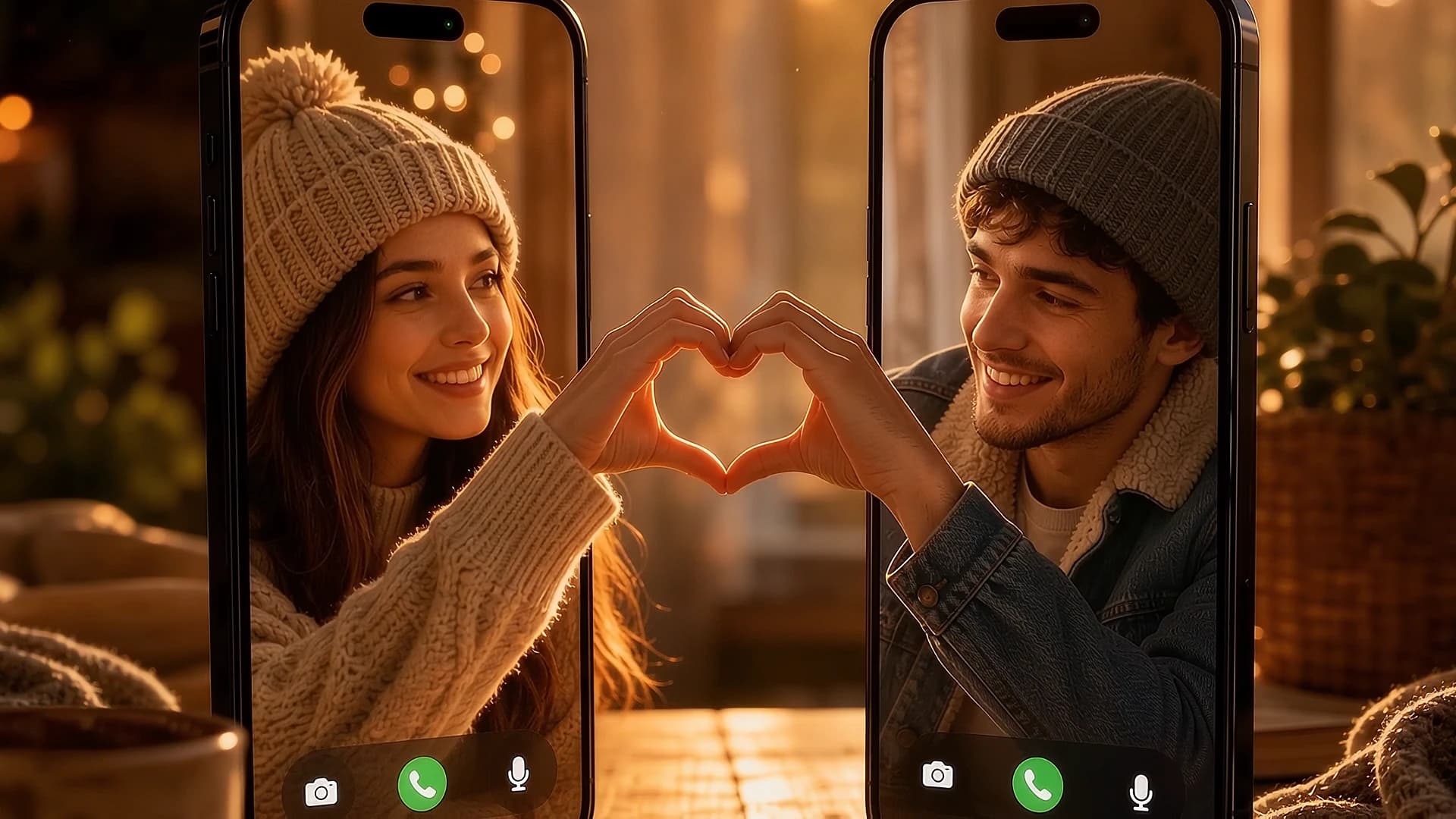
Primer fotograma con dos smartphones sobre una mesa de cafetería
Imagen de origen

2. Describe el movimiento

Revelación de producto

Smooth camera zoom-out and crane up. Revealing that the two phones are placed on a wooden café table by a real young couple sitting opposite each other, smiling warmly across the table at golden hour. Warm lens flare, realistic depth of field, cinematic lighting.

Brief de movimientoGrok Imagine

3. Genera el vídeo

Movimiento generado

Cada clip comienza con la imagen fija mostrada arriba o junto al prompt. El brief describe el cambio en el tiempo, mientras el primer fotograma fija el sujeto, la composición y la identidad visual.

Flujo del generador de vídeo de Grok: de la imagen al movimiento

Un buen resultado de imagen a vídeo con Grok comienza con un fotograma que ya comunica la idea. Usa esta guía para dar al generador de vídeo de Grok una continuación clara, redactar un prompt ejecutable y elegir el nivel de movimiento adecuado para el plano.

1. Sube una imagen

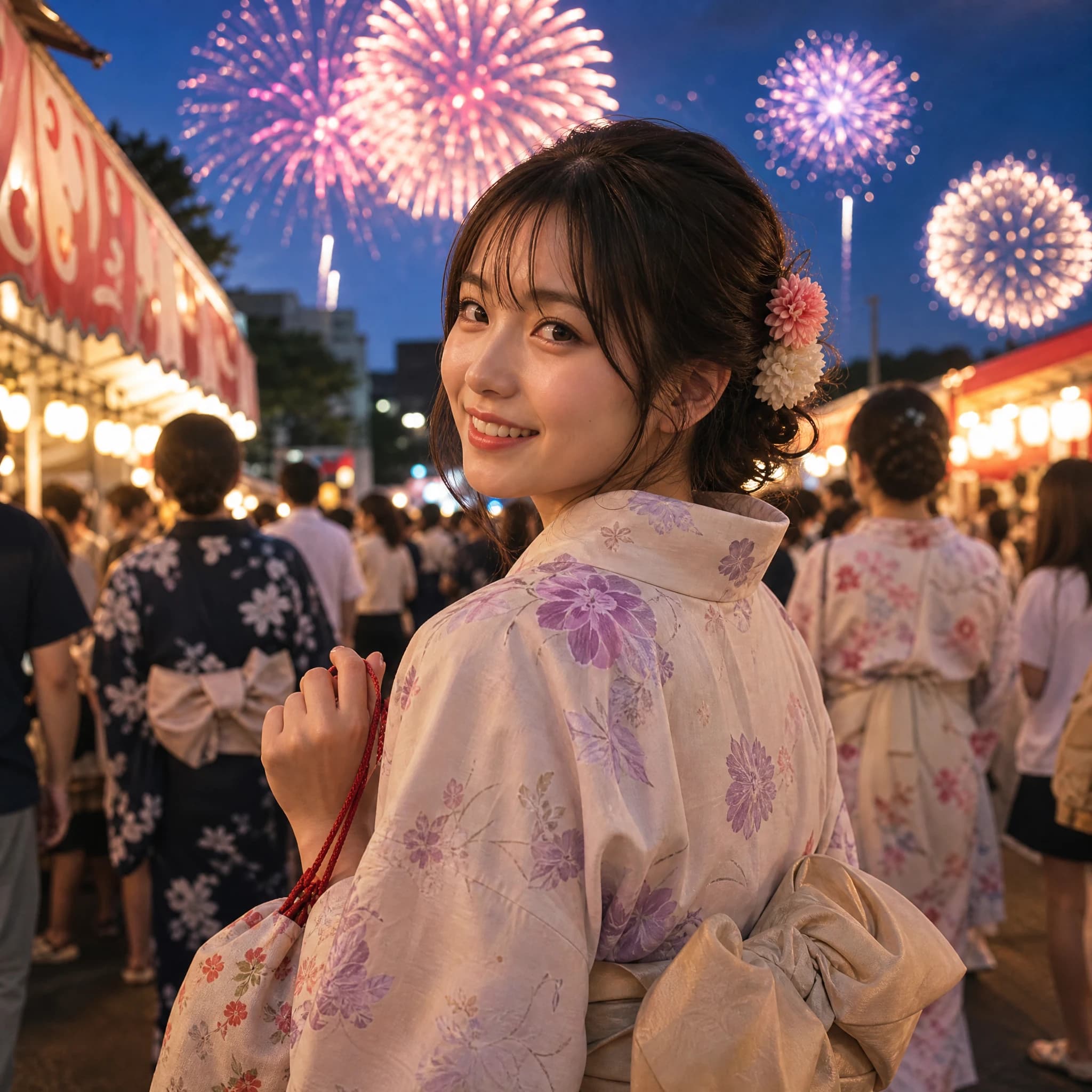
Primer fotograma de una chica japonesa en un festival nocturno
Imagen de origen

2. Describe el movimiento

Retrato de festival

POV cinematic shot. The Japanese girl smiles warmly, slightly waves her hand toward the camera, then gently turns forward to walk into the festival. Fireworks burst continuously in the night sky, casting shifting colorful reflections on her face and hair. Soft breeze moves her bangs. Slow handheld tracking shot forward, highly realistic, atmospheric festival lighting.

Brief de movimientoGrok Imagine

3. Genera el vídeo

Movimiento generado

La imagen a vídeo de Grok continúa desde el primer fotograma

A diferencia de la generación basada solo en texto, Grok comienza con los píxeles que proporcionas. El primer fotograma define lo que debe seguir siendo reconocible; el brief de movimiento indica cómo evoluciona la escena.

Fija el sujeto antes del movimiento

Usa un fotograma donde el rostro, la silueta del producto, la tipografía o el objeto principal se lean con claridad. Un ancla visual estable deja menos ambigüedad que resolver para Grok.

Describe el siguiente momento

Escribe qué cambia con el tiempo: una mirada, una revelación, un paseo, un cambio de luz o un movimiento de cámara. No repitas detalles que la imagen de origen ya demuestra.

Ajusta el movimiento por etapas

Si el resultado se desvía, simplifica la acción o la dirección de cámara. Si queda demasiado estático, añade un movimiento intencionado antes de sumar más atmósfera.

Anatomía práctica de un prompt para Grok de imagen a vídeo

Grok responde mejor cuando el prompt funciona como una lista de planos ordenada en el tiempo: establece el primer cambio, mantén un recorrido de cámara coherente y añade una señal física que pueda persistir entre fotogramas.

1. Empieza por el siguiente momento

Indica qué ocurre justo después de subir la imagen: ella gira, la cámara retrocede o el sujeto camina hacia delante. Los verbos secuenciales dan a Grok una línea temporal breve y legible.

2. Da a la cámara un solo recorrido

Combina la acción con un movimiento principal, como un zoom de alejamiento con elevación o un seguimiento manual lento. Varios movimientos enfrentados dificultan la continuidad espacial.

3. Añade una señal que pueda persistir

Termina con un detalle físico que pueda evolucionar desde el primer fotograma, como reflejos de fuegos artificiales en la piel, una brisa en el flequillo o un destello cálido.

Casos de uso de imagen a vídeo con Grok que necesitan un ancla visual fuerte

El vídeo con IA de Grok funciona mejor cuando la continuidad y la revelación importan más que inventar una escena completa a partir de texto.

Revelaciones de productos con contexto oculto

Empieza con el detalle del producto que debe mantenerse exacto y pide a la cámara que retroceda o suba para revelar a las personas, la mesa o el entorno.

Entradas de retratos en acción real

Usa una expresión reconocible como ancla y dirige después un saludo, giro, paseo o seguimiento frontal que lleve a la persona con naturalidad al siguiente momento.

Planos de campaña guiados por la atmósfera

Deja que el primer fotograma establezca el sujeto y la luz, y usa reflejos, brisa, fuegos artificiales o destellos para aportar movimiento sin reemplazar la dirección artística.

Qué esperar antes de generar un vídeo de imagen a vídeo con Grok

Antes de generar, decide qué debe anclar la imagen subida y qué partes no visibles del plano puede interpretar el modelo.

La imagen subida controla el primer fotograma

Tu imagen aporta el sujeto inicial, la luz y la composición. El texto puede dirigir lo que viene después, pero no debe contradecir la evidencia visual del fotograma.

Una revelación pide a Grok que infiera contexto

Los zooms de alejamiento, elevaciones y giros pueden mostrar zonas fuera del recorte original. Mantén sencilla la revelación cuando un borde de producto, rostro o texto no visible deba ser exacto.

Los clips cortos premian los briefs breves

Da espacio suficiente a uno o dos momentos conectados para que se resuelvan. Un storyboard lleno de acciones, cambios de cámara y estilos deja menos margen para una continuidad estable.

Si quieres comparar otros modelos, formatos y controles de movimiento, explora el generador de imagen a vídeo más completo de VioEvo.

Preguntas sobre el generador de vídeo con IA de Grok

Respuestas claras sobre imagen a vídeo con Grok, control de prompts, fotogramas de origen y publicación.

¿Cómo funciona la imagen a vídeo de Grok?+

La imagen a vídeo de Grok usa tu subida como primer fotograma y crea una continuación breve a partir de la dirección de movimiento que indiques. La imagen aporta la identidad visual y el prompt controla el cambio.

¿Puede un generador de vídeo de Grok convertir una imagen en un clip?+

Sí. El generador de vídeo de Grok de VioEvo acepta una imagen de origen y un prompt de movimiento, con la ruta Grok Imagine seleccionada para el flujo predeterminado de imagen a vídeo.

¿Qué debo incluir en un prompt de imagen a vídeo para Grok?+

Indica una acción clara del sujeto, elige un movimiento principal de cámara y añade una señal del entorno. Así el vídeo con IA de Grok mantiene una secuencia legible sin repetir la imagen.

¿Qué imágenes de origen funcionan mejor con la imagen a vídeo de Grok?+

Elige un fotograma limpio, con sujeto definido, bordes legibles, composición intencionada y suficiente resolución para los detalles que quieras conservar.

¿Es oficial el generador de vídeo de Grok de VioEvo?+

No. VioEvo es una plataforma independiente que ofrece la capacidad de Grok Imagine cuando está disponible. Grok y xAI son marcas de sus respectivos propietarios.

¿Puedo publicar un vídeo creado con la IA de vídeo de Grok?+

El uso comercial depende de tu plan de VioEvo y de las condiciones aplicables del proveedor. Revisa las condiciones actuales antes de publicar trabajos pagados o para clientes.

Crea un vídeo con IA de Grok a partir de tu mejor imagen

Sube un primer fotograma, escribe un brief de movimiento preciso y convierte una idea estática en un vídeo corto de Grok que puedas perfeccionar.

Start with free credits. No credit card required.